
word怎样打出竖排文字,word怎么把文字竖着排
word是大家现在日常办公中非常普遍使用的办公软件,它可以很好的帮助大家在办公时编辑和处理文字 。有时因为所编辑的文档内容不一样,所需要的文字排向也不一样,例如有时可能会需要在文档中打出竖排文字,那这该怎么操作呢?今天就给大家讲解一下具体的操作步骤吧 。

文章插图
文章插图
【word怎样打出竖排文字,word怎么把文字竖着排】word怎样打出竖排文字,word怎么把文字竖着排
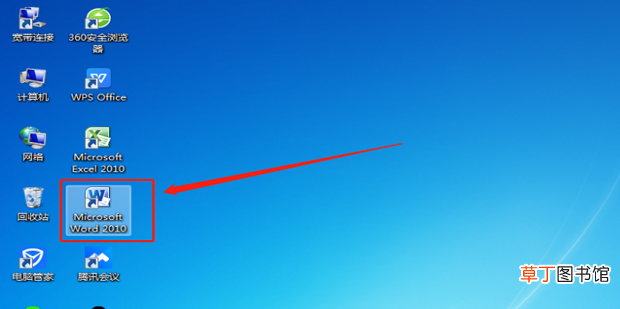
1、打开电脑桌面上的word软件 。
文章插图
文章插图
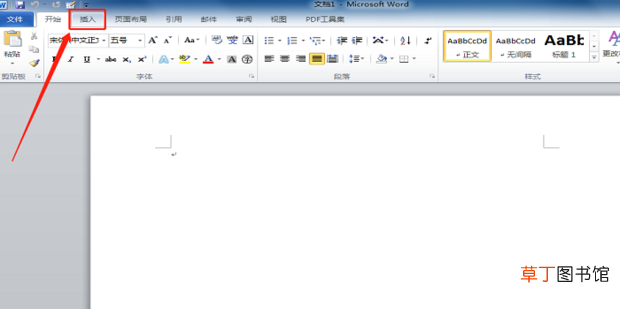
2、打开需要编辑的文档 。点击文档上方的【插入】选项 。
文章插图
文章插图
3、在其下方工具栏中选择点击【文本框】选项 。

文章插图
文章插图
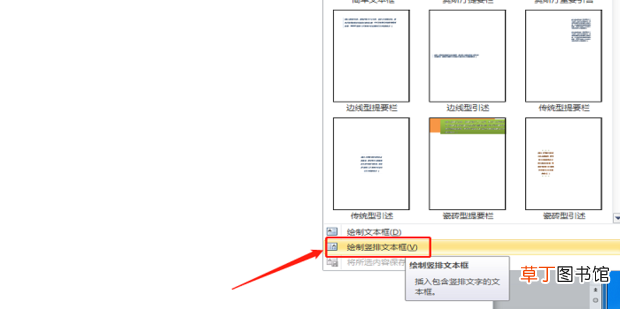
4、在弹出的选项中选择点击【绘制竖排文本框】 。
文章插图
文章插图
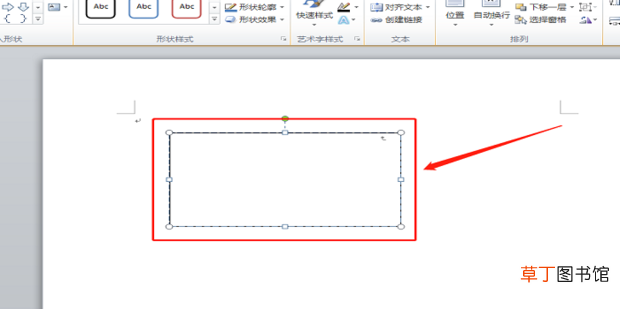
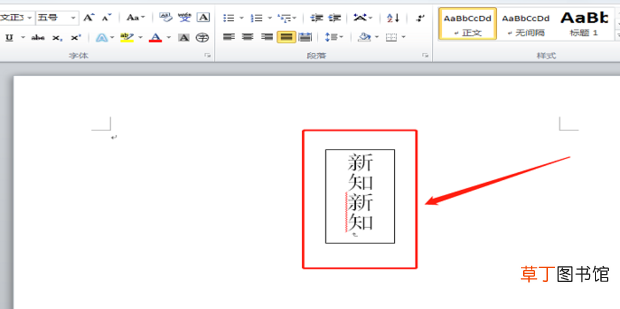
5、返回文档在文档中双击鼠标左键,竖排文本框就出现在文档中,点击文本框周边圆点可进行调整大小和位置 。
文章插图
文章插图
6、在文本框中输入文字 。这样就可以了 。
文章插图
文章插图
- 腊猪尾巴怎样做好吃
- 欢乐斗地主怎么切换账号 欢乐斗地主怎样切换游戏账号
- 比特犬怎样养不凶
- word表格上下错开怎么对齐
- cdr文件怎样填充
- 怎样用肉和萝卜炸肉丸
- cdr文件要怎样导出jpg
- 蜂王浆是怎样生产出来的
- cdr文件怎样抠图
- 全国中学生数学能力竞赛到底怎样