win10进入安全模式的方法步骤 如何进入安全模式win10

分两种情况,可以启动到桌面,以及无法启动到桌面 。
一、Windows 10可以启动到桌面
第一种方法:
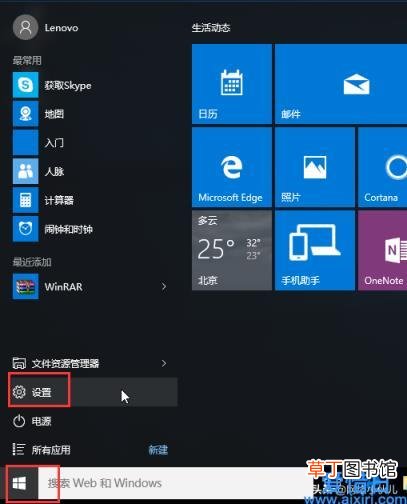
1、进入Windows 10桌面后,点击开始菜单,然后再点击“设置”;
win10进入安全模式的方法步骤 如何进入安全模式win10

文章插图
win10进入安全模式的方法步骤 如何进入安全模式win10

文章插图
win10进入安全模式的方法步骤 如何进入安全模式win10

文章插图
win10进入安全模式的方法步骤 如何进入安全模式win10

文章插图
win10进入安全模式的方法步骤 如何进入安全模式win10

文章插图
win10进入安全模式的方法步骤 如何进入安全模式win10

文章插图
win10进入安全模式的方法步骤 如何进入安全模式win10

文章插图
win10进入安全模式的方法步骤 如何进入安全模式win10

文章插图
win10进入安全模式的方法步骤 如何进入安全模式win10

文章插图
win10进入安全模式的方法步骤 如何进入安全模式win10

文章插图
win10进入安全模式的方法步骤 如何进入安全模式win10

文章插图
win10进入安全模式的方法步骤 如何进入安全模式win10

文章插图
win10进入安全模式的方法步骤 如何进入安全模式win10

文章插图
win10进入安全模式的方法步骤 如何进入安全模式win10

文章插图
win10进入安全模式的方法步骤 如何进入安全模式win10

文章插图
win10进入安全模式的方法步骤 如何进入安全模式win10

文章插图
win10进入安全模式的方法步骤 如何进入安全模式win10

文章插图
win10进入安全模式的方法步骤 如何进入安全模式win10

文章插图
win10进入安全模式的方法步骤 如何进入安全模式win10

文章插图
win10进入安全模式的方法步骤 如何进入安全模式win10

文章插图
win10进入安全模式的方法步骤 如何进入安全模式win10

文章插图
win10进入安全模式的方法步骤 如何进入安全模式win10

文章插图
win10进入安全模式的方法步骤 如何进入安全模式win10

文章插图
win10进入安全模式的方法步骤 如何进入安全模式win10

文章插图
win10进入安全模式的方法步骤 如何进入安全模式win10

文章插图
win10进入安全模式的方法步骤 如何进入安全模式win10

文章插图
win10进入安全模式的方法步骤 如何进入安全模式win10

文章插图
win10进入安全模式的方法步骤 如何进入安全模式win10

文章插图
win10进入安全模式的方法步骤 如何进入安全模式win10

文章插图
win10进入安全模式的方法步骤 如何进入安全模式win10

文章插图
win10进入安全模式的方法步骤 如何进入安全模式win10

文章插图
win10进入安全模式的方法步骤 如何进入安全模式win10

文章插图
win10进入安全模式的方法步骤 如何进入安全模式win10

文章插图
win10进入安全模式的方法步骤 如何进入安全模式win10

文章插图
win10进入安全模式的方法步骤 如何进入安全模式win10

文章插图
5、重启电脑即可在开机画面(微软蓝色logo)前按F8进入安全模式选项菜单 。
虽然这种方式稍显麻烦,但总算是可以救急 。而且如果你的电脑并未开启“快速启动”,那么这项设置“一劳永逸”,今后想在开机进入安全模式就可以直接按F8,而不必非要进入系统之后再设置 。
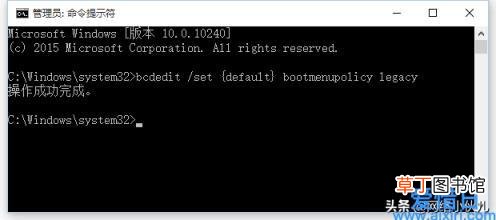
如果想恢复到默认的状态,可以在管理员模式下的“命令提示符”运行如下命令进行恢复:
bcdedit /set {default} bootmenupolicy standard
【win10进入安全模式的方法步骤 如何进入安全模式win10】然后再次开启“快速启动”即可 。