
win10启用网络发现失败解决方法 网络发现无法启用怎么办
Win10电脑上没法开启网络发现该怎么办?网络发现是一个十分功能强大的功能,大伙儿平常假如要想应用局域网络上的一些功能就可以启用网络发现,随后点一下自身要想启用的功能来启用,提升了用户的工作效能,节省了工作中时间 。可是有用户意见反馈说网络发现忽然启用不了,那麼如何去处理呢?这儿我就为大伙儿产生详尽的处理方法,快看来一下吧!
【win10启用网络发现失败解决方法 网络发现无法启用怎么办】Win10电脑上没法开启网络发现处理方法
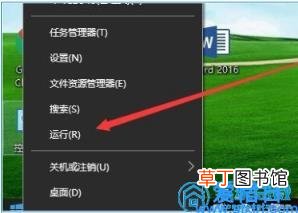
1、电脑鼠标右键点一下桌面上左下角的开始按键,在弹出的菜单中选择“运行”菜单项 。
文章插图

文章插图

文章插图

文章插图
文章插图
文章插图
文章插图

文章插图

文章插图
文章插图
以上就是Win10系统无法开启网络发现的解决了,你学会了吗?
- emmm表情包什么意思
- 201314代表什么意思
- win10解除飞行模式按键灰色
- 大ip什么意思网络用语
- 网络谣言侵犯人的什么权利
- 惹什么梗
- 还原网络设置后悔了怎么办
- 苹果x可以用5g网络吗
- 网络盒子怎么用
- 奶是什么意思网络用语