
电脑麦克风没声音怎么设置
电脑麦克风没声音怎么设置,对于这种问题,可以排除声卡驱动的问题,大多数是电脑设置的问题 。一起来看看怎么解决吧 。

文章插图
文章插图
电脑麦克风没声音怎么设置
1、鼠标点击电脑左下角的【开始】,选择【控制面板】 。

文章插图
文章插图
2、找到并点击【声音】 。

文章插图
文章插图
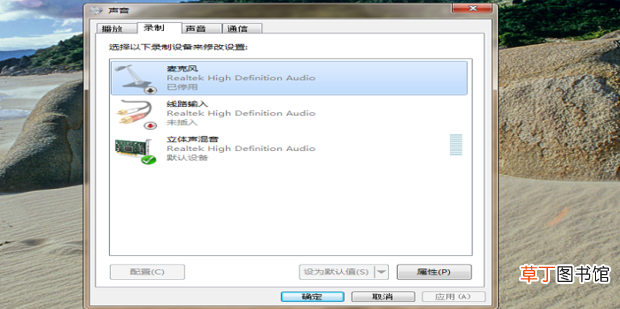
3、这时可以看到【录制】中的【麦克风】已停用,选中【麦克风】 。
文章插图
文章插图
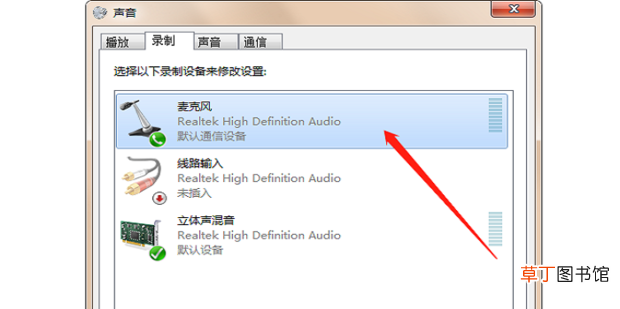
4、标右击,在下拉框中选择【启动】 。

文章插图
文章插图
5、之后双击【麦克风】 。
文章插图
文章插图
6、在弹出的窗口中进入【级别】界面,查看是否静音,若静音了,则点击图标开启 。

文章插图
文章插图
【电脑麦克风没声音怎么设置】
- 监控不显示画面怎么办
- 哈罗单车没付款怎么办
- 电脑电源品牌哪个好
- 华为p30有智能遥控吗
- etc卡里没钱了可以走etc通道吗
- 电脑如何调节亮度 笔记本亮度调节的方法
- 电脑经常死机是什么原因 电脑为什么老是死机
- 明日方舟怎么在电脑上玩 明日方舟如何在电脑上玩
- 野生小榛子没有开口怎么剥开
- 昂科旗有没有自动驻车