
win7自带便笺在哪,电脑桌面自带便签纸怎么打开
在日常的生活工作当中 , 有时需要记一些东西 , 这是就用到了便笺 , 那么win7的自带便笺在哪?下面就来介绍一下win7自带便笺在哪 。
文章插图
文章插图
win7自带便笺在哪 , 电脑桌面自带便签纸怎么打开
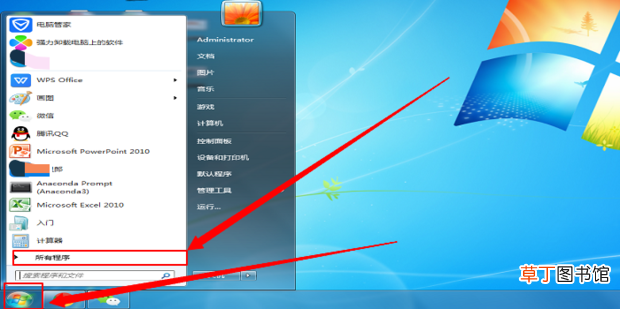
1、打开电脑左下角的 开始 , 然后点开 所有程序 , 如下图
【win7自带便笺在哪,电脑桌面自带便签纸怎么打开】
文章插图
文章插图
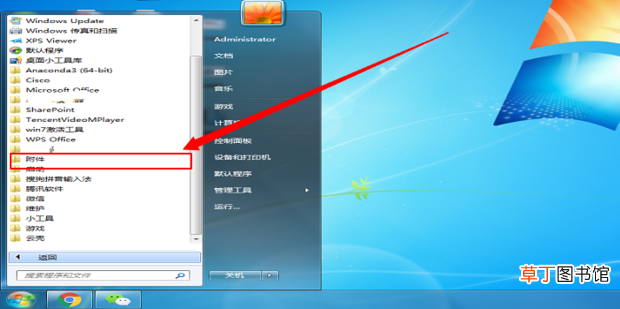
2、然后在所有程序里面找到附件
文章插图
文章插图
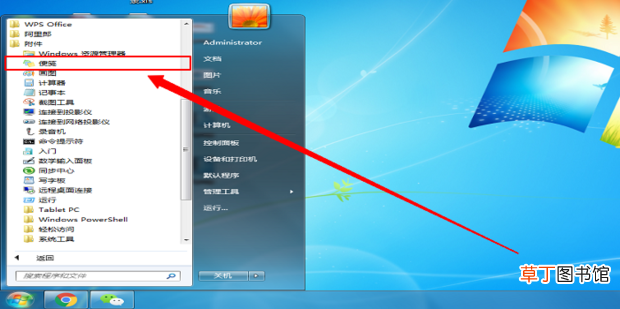
3、再在附件里面 , 找到 便笺 , 如下图
文章插图
文章插图
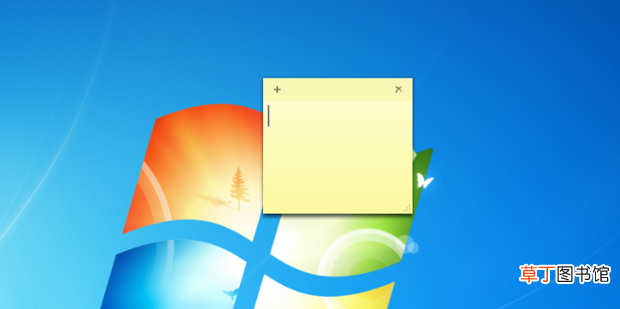
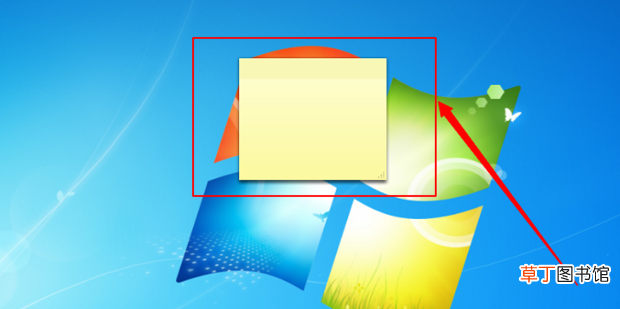
4、点击这个便笺 , 电脑桌面就会出现一个便签纸
文章插图
文章插图
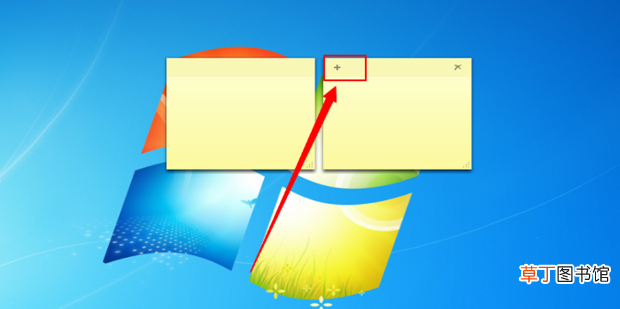
5、在便签纸的左上角有个+号 , 点击+号 , 可以添加多一张便签纸
文章插图
文章插图
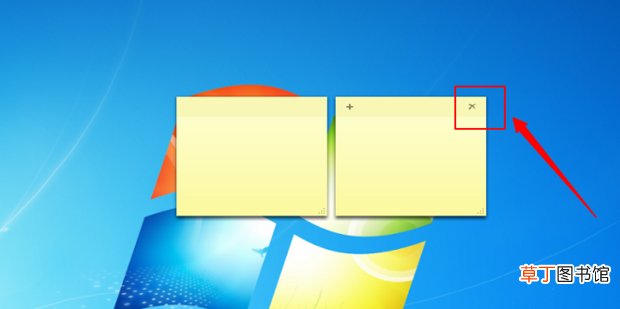
6、在便笺的右上角打× , 就可以关掉便笺啦
文章插图
文章插图
- xp怎么升级到win7 一键升级XP系统到win7系统的方法
- win7屏幕亮度怎么调 windows7系统怎么改电脑亮度
- 如何使用苹果自带的图书软件
- u盘装win7系统失败怎么办 为什么u盘安装win7失败-
- asus自带软件有哪些 asuswin10自带软件-
- win7修改开机密码怎么改 win7修改开机密码-
- 装win7 acpi蓝屏 acpi蓝屏如何装win7-
- win7怎么安装
- 装完win7卡在正在启动windows 装完win7卡在windows-
- 台式机win7调整屏幕亮度 台式机win7调屏幕亮度-