
用bat命令批量替换excel数据 bat文件怎么编写
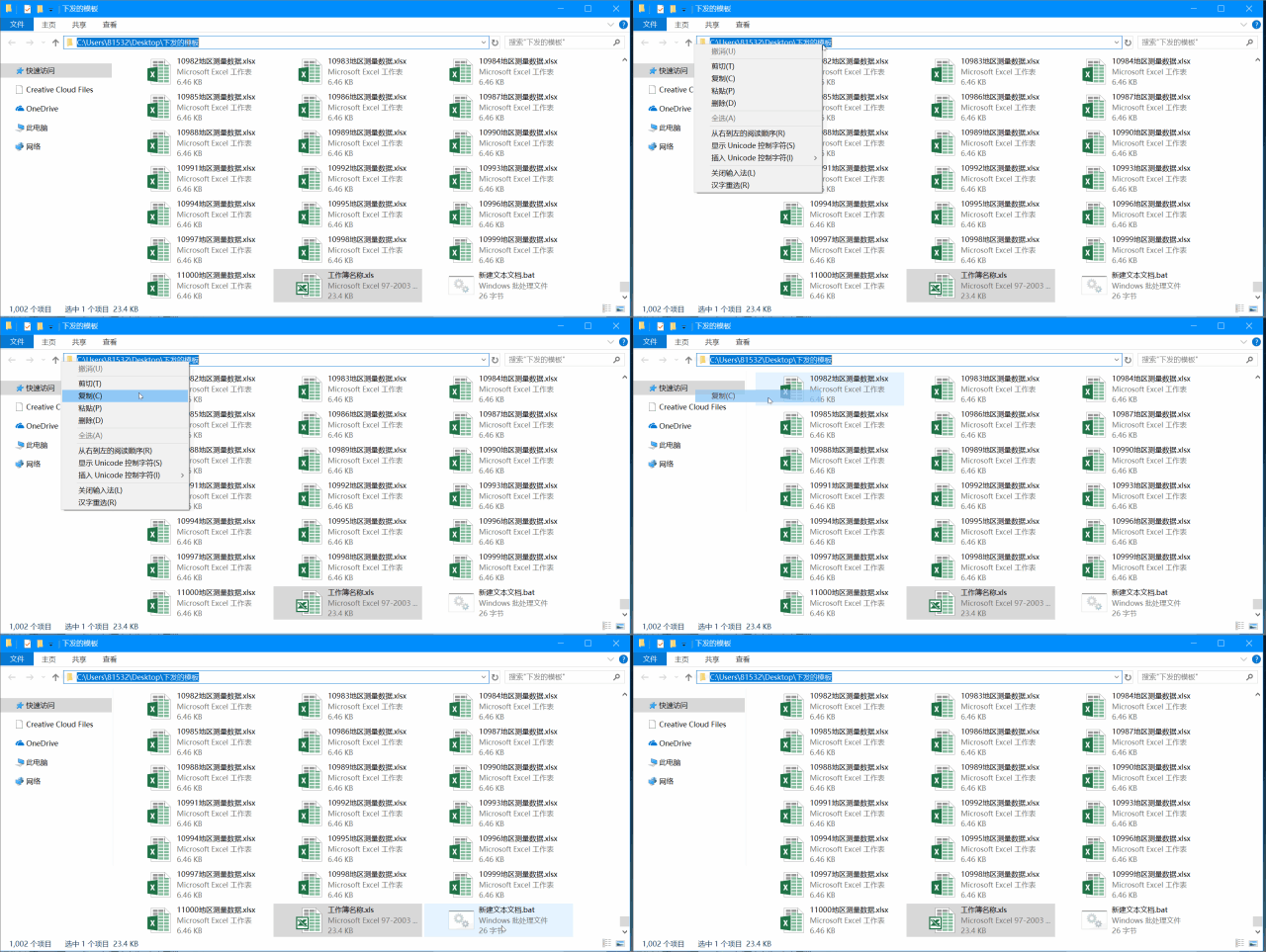
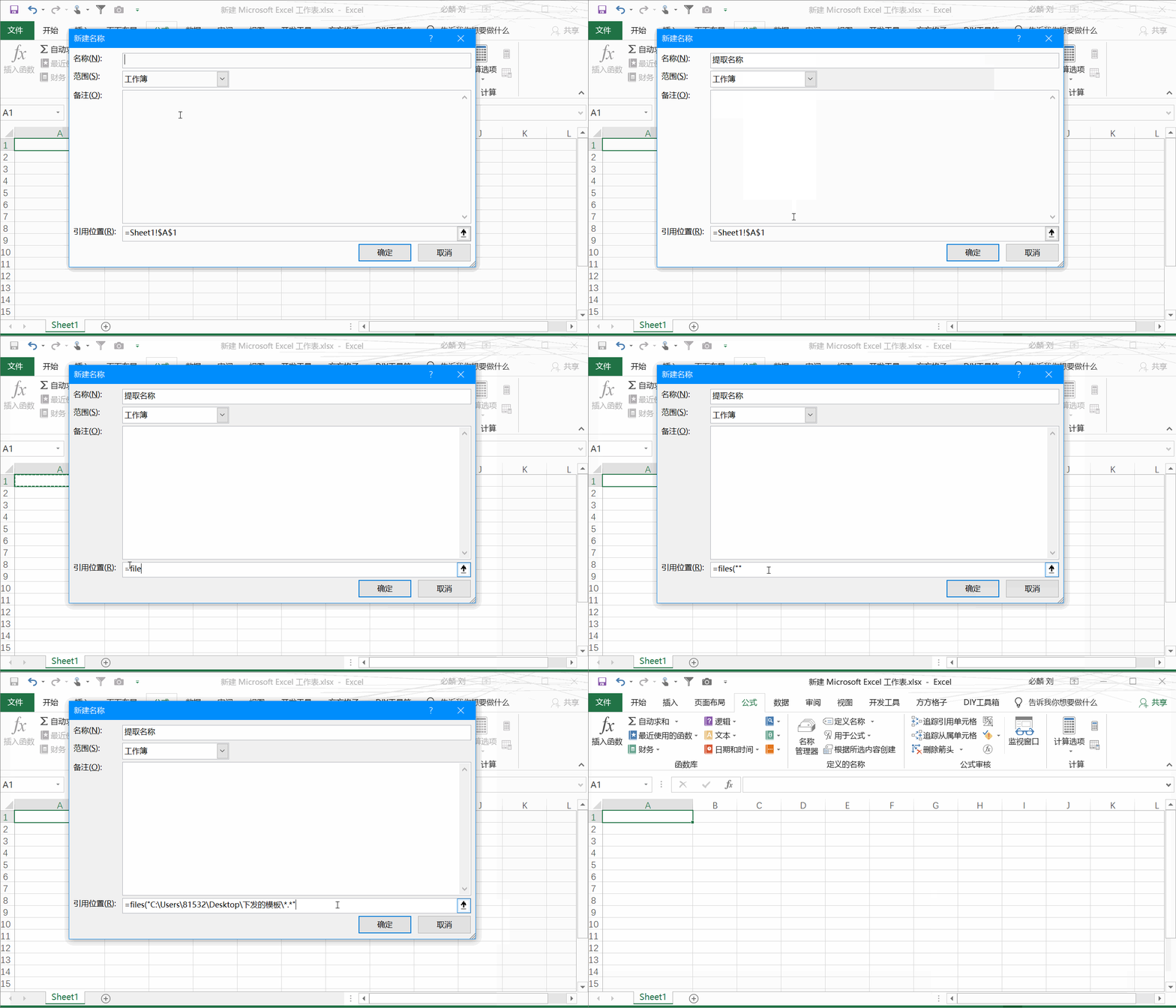
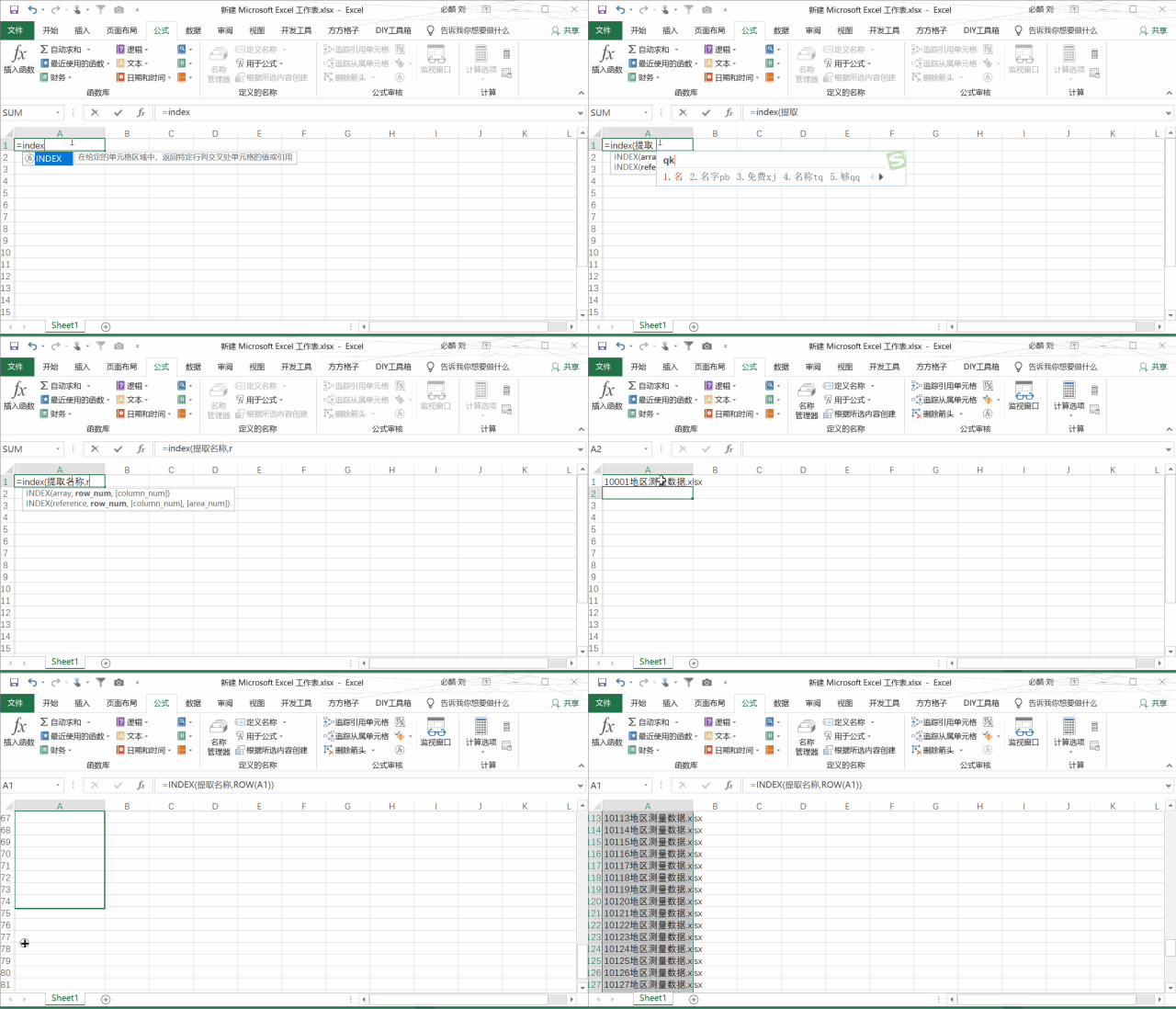
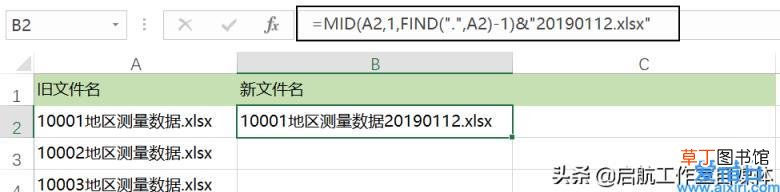
在平时的工作中,经常离不开的工作就是文件与文件夹,今天给大家讲一下Excel与文件,文件夹批处理,可以解决很多的问题,比如批量重命名文件,批量生成指定名称的文件夹,批量生成多个指定名称的文件,批量提取文件名称等 。
批量生成文件夹
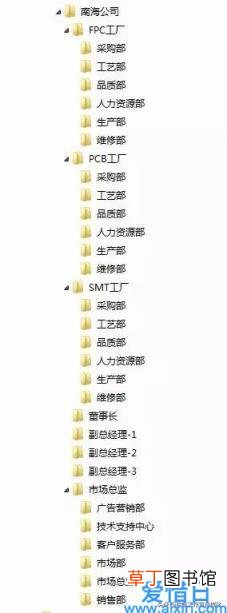
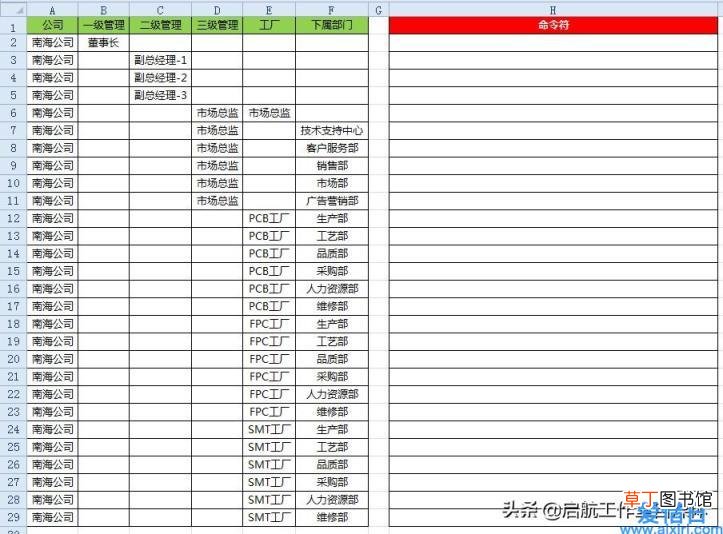
在一次的项目中,要求按指定的项目生成文件夹 。
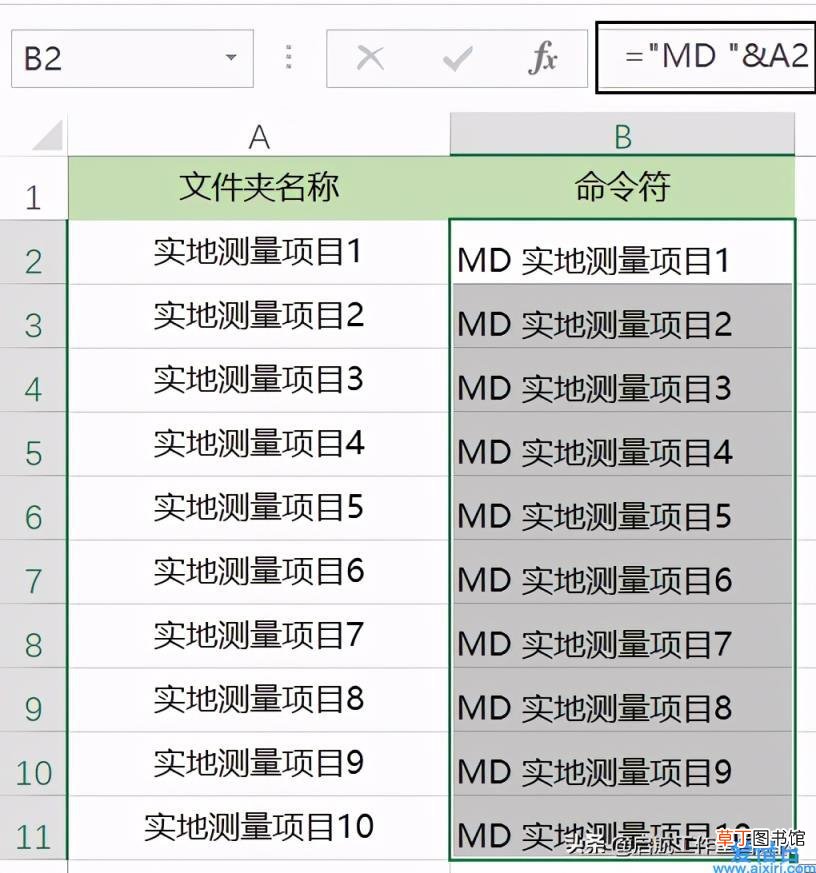
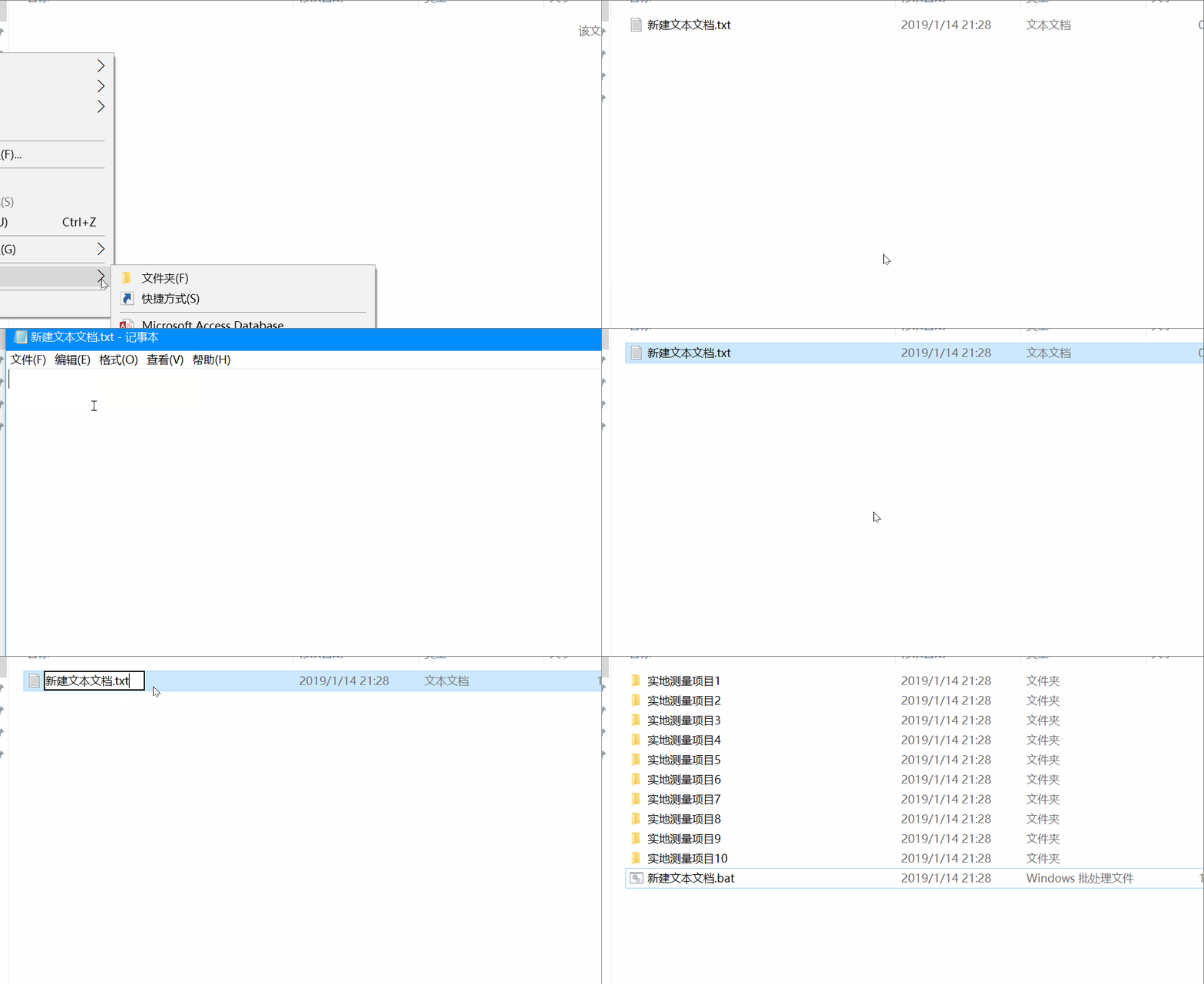
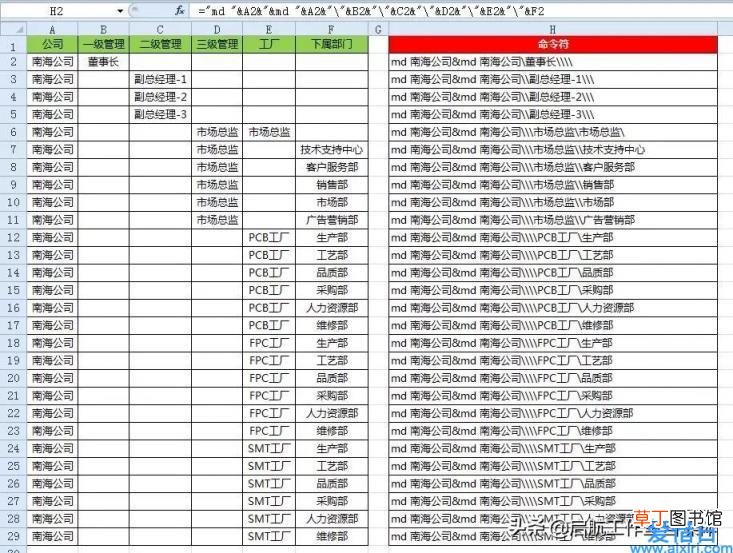
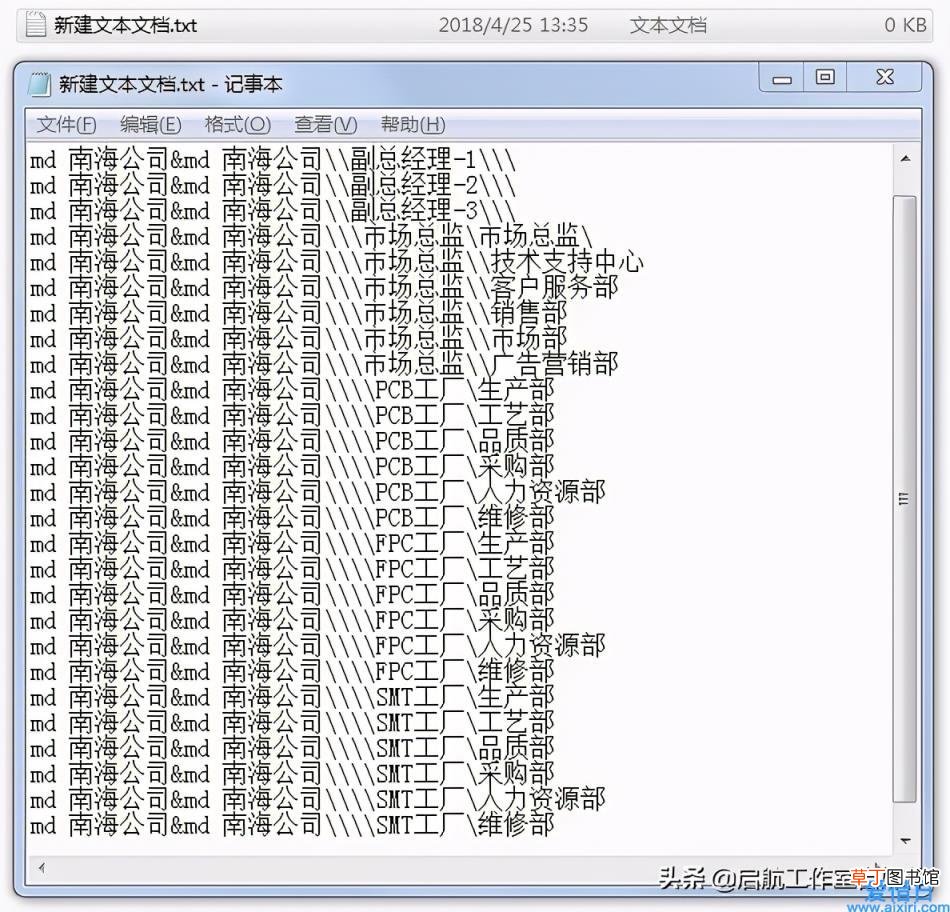
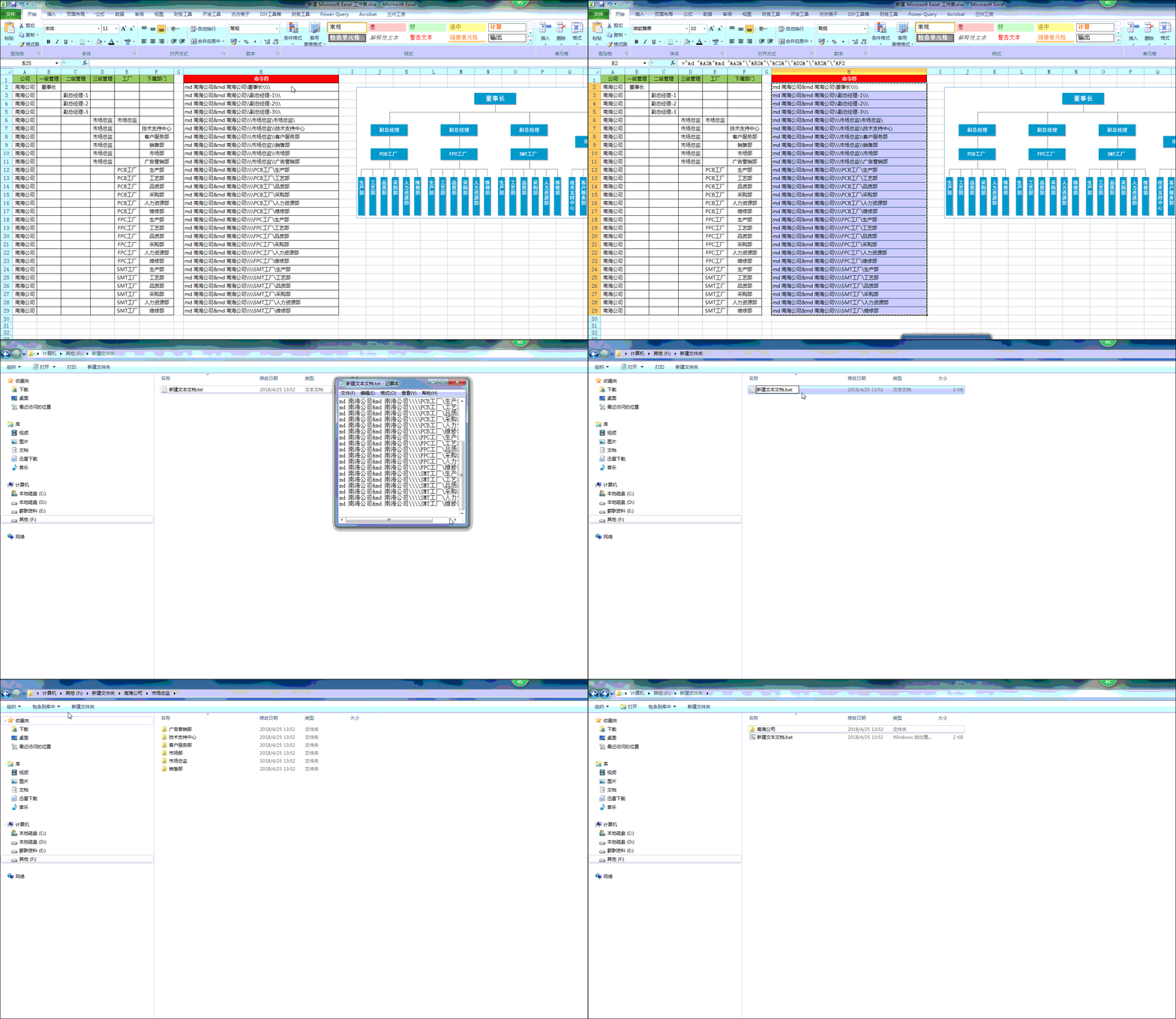
Step-01:在Excel表中输入文件夹我名称,然后在B2单元格中输入命令符公式:=”MD “&A2,然后确定后向下填充 。如下图所示:
文章插图
文章插图

文章插图
文章插图
文章插图
文章插图
文章插图

文章插图

文章插图
文章插图
文章插图
文章插图
文章插图

文章插图
文章插图
文章插图
文章插图
文章插图
文章插图
文章插图
文章插图
文章插图
文章插图
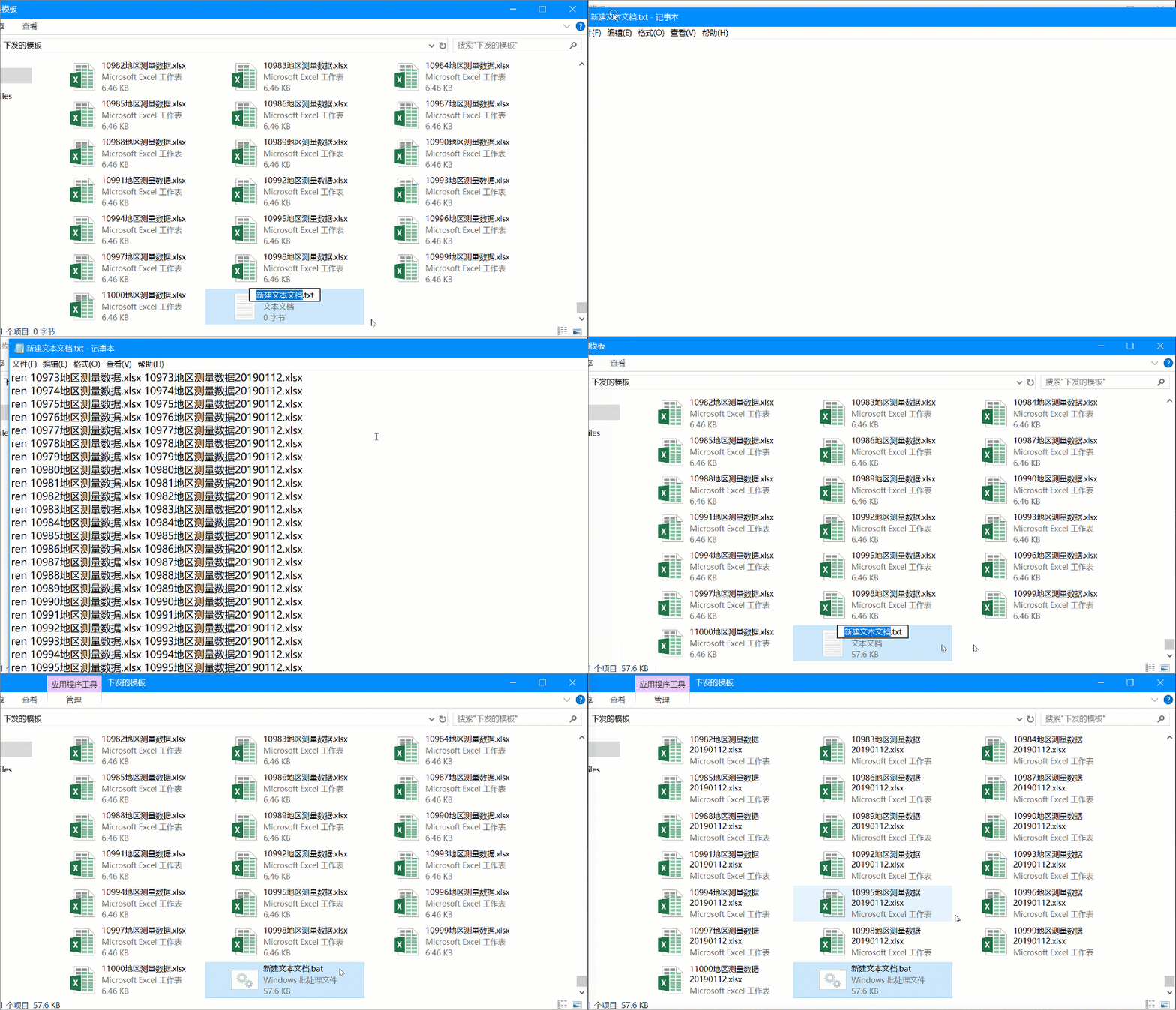
文章插图
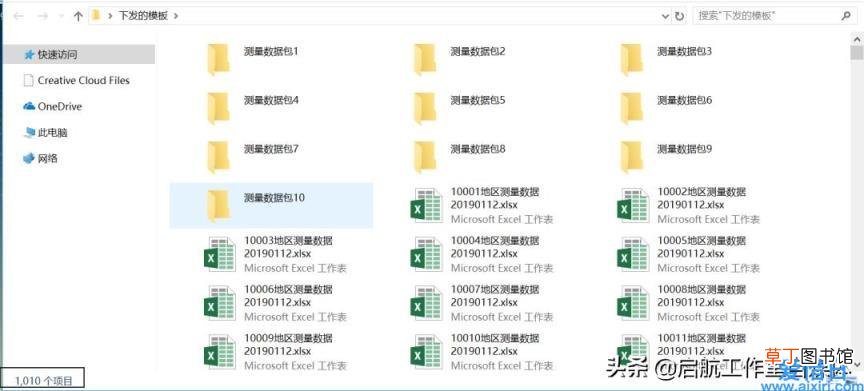
文章插图
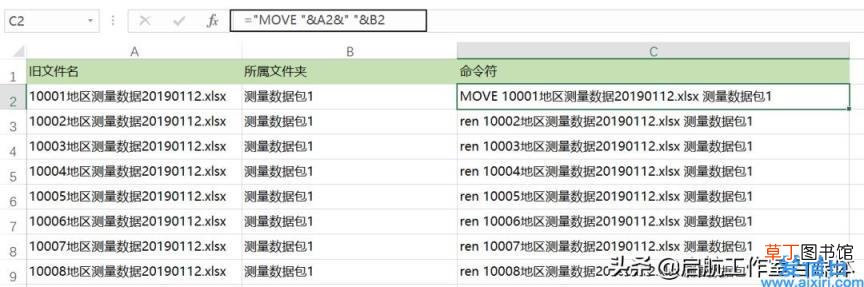
文章插图

文章插图
文章插图
【用bat命令批量替换excel数据 bat文件怎么编写】注意:如果MOVE后面不跟随路径,则默认是当前路径下的移动 。此外一眼万年命令还可以进行重命名并移动 。
- 腊猪尾巴怎样做好吃
- 1到12级风用那些现象表_示
- 防晒喷雾喷在丝袜上有用吗
- 辣椒酱的制作方法及配料
- 手机64g内存够用吗
- 12306的积分有什么用
- iphone11pro max用的是什么基带
- 苹果8plus与x哪个实用呢
- 欢乐斗地主福卡怎么用 欢乐斗地主福卡如何用
- 去年拆的防晒霜还能用吗