
Win7系统电脑怎么设置麦克风怎么调整麦克风设置
在日常的生活中,用电脑的时候可能会用到麦克风,那么Win7系统电脑怎么设置麦克风怎么调整麦克风设置呢?下面就介绍一下操作步骤 。

文章插图
文章插图
Win7系统电脑怎么设置麦克风怎么调整麦克风设置
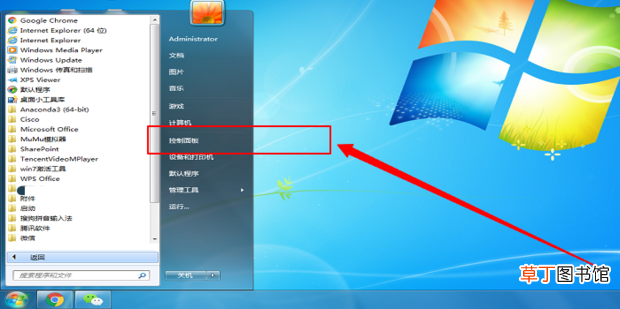
1、点击桌面左下角开始,然后点击“控制面板” 。
文章插图
文章插图
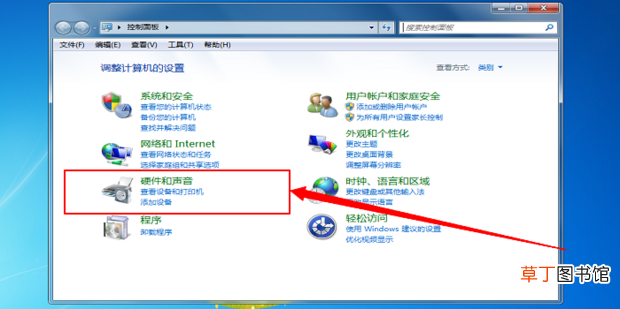
2、在控制面板页面找到并点击“硬件和声音”
文章插图
文章插图
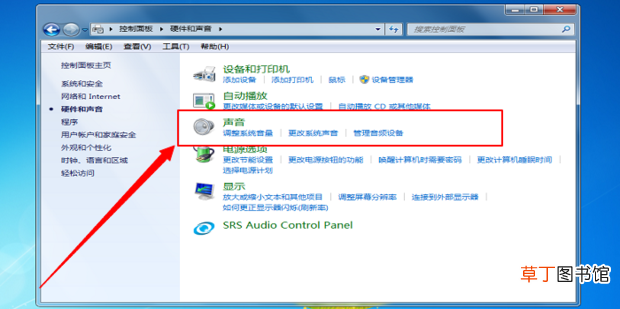
3、然后点击“声音”
文章插图
文章插图
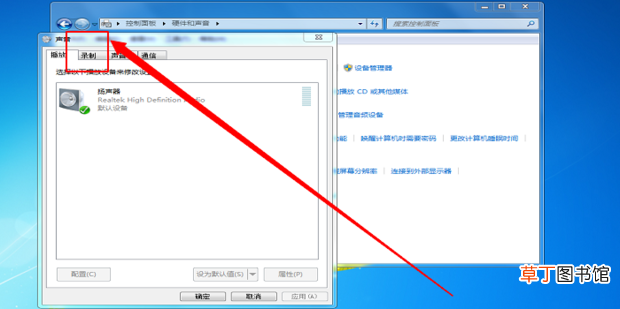
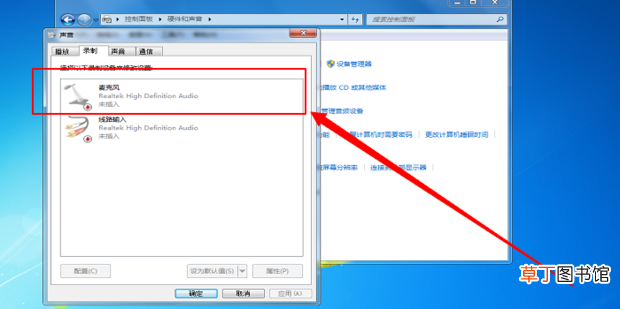
4、在声音页面点击“录制”
文章插图
文章插图
5、点击“麦克风”就可以调整麦克风设置了 。
文章插图
文章插图
【Win7系统电脑怎么设置麦克风怎么调整麦克风设置】
- 电脑电源品牌哪个好
- 电脑如何调节亮度 笔记本亮度调节的方法
- 电脑经常死机是什么原因 电脑为什么老是死机
- 明日方舟怎么在电脑上玩 明日方舟如何在电脑上玩
- 关机速度慢 电脑关机慢?
- 电脑6种快速截图的方法 电脑截图的快捷键是什么
- 电脑主页图标没有了怎么办
- 电脑128g够用吗
- 电脑忘记开机密码怎么办
- 影子模式什么意思