
word文档中怎样将其中一页设置为横向
在word文档编辑过程中,经常会有些需求,要将其中一页变为横向,才更好的排版和显示,那么应该怎么设置呢?下面就来简单讲一下吧!

文章插图
文章插图
word文档中怎样将其中一页设置为横向
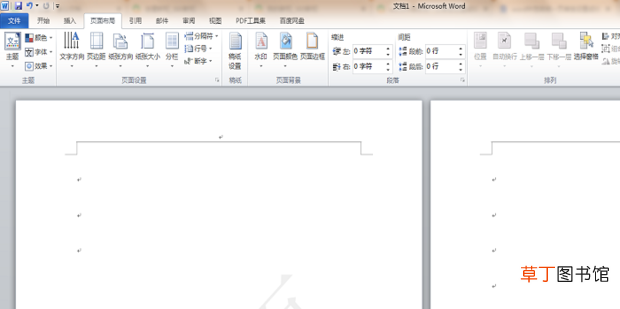
1、打开有多页的word文档 。
文章插图
文章插图
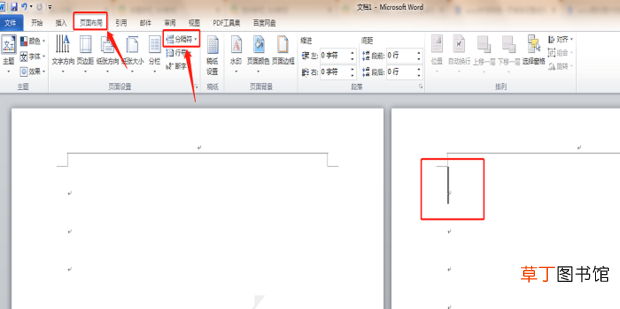
2、将鼠标定位在需要设置为横向那一页的前一页,点击菜单栏【页面布局】的【分隔符】 。
文章插图
文章插图
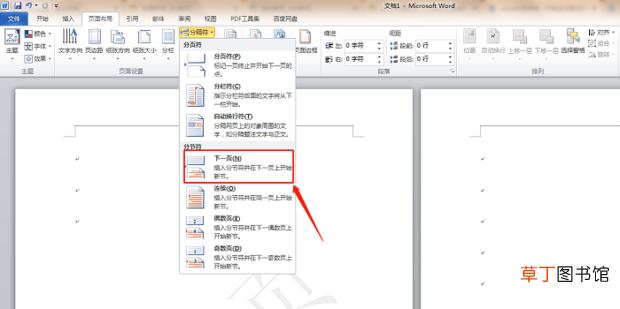
3、点击【分节符】的【下一页】 。
文章插图
文章插图
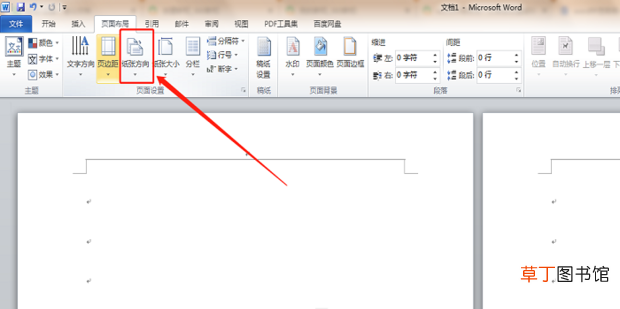
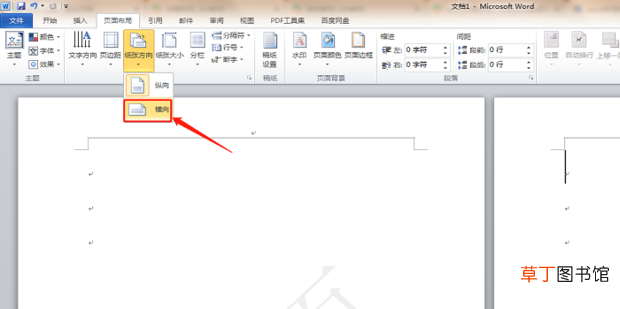
4、点击【纸张方向】 。
文章插图
文章插图
5、点击【横向】 。
文章插图
文章插图
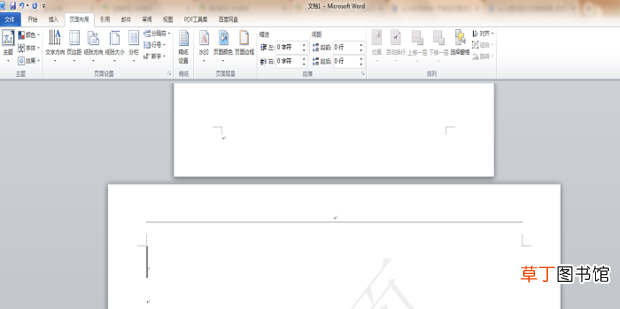
6、如图操作已成功 。
文章插图
文章插图
【word文档中怎样将其中一页设置为横向】
- 12mis含义是什么
- 14点30分是什么时辰
- 12306的积分有什么用
- bios中fastboot要开吗
- cdr中要怎么进行居中对齐
- 中华鲟是保护动物吗
- 9岁身高有多高
- 中国有几大名山分别在哪里
- 圣经中麦基洗德是什么人
- 泰勒科学管理思想中对人的研究仅仅存在于什么的范畴