
电脑定时关机指令,怎么设置?怎么定时关机
在日常的工作学习中都需要使用电脑,如果在电脑还在工作的时候,刚好有事需要离开,那么电脑工作完了无法关机怎么办呢?下面就来介绍一下电脑定时关机指令,怎么设置?怎么定时关机?

文章插图
文章插图
电脑定时关机指令,怎么设置?怎么定时关机
1、按“win+R”,电脑左下角会出现运行对话框,如下图

文章插图
文章插图
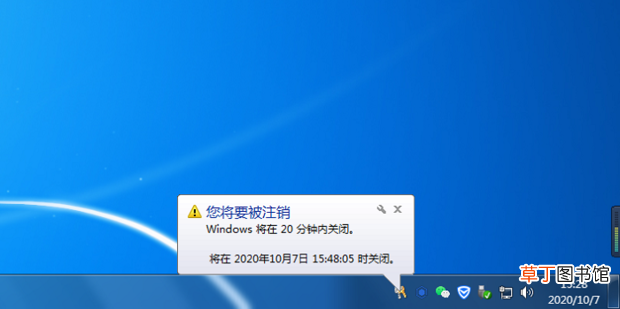
2、在对话框的编辑栏里输入“Shutdown -s -t 1200”(注:引号不输入,“-s”“-t”及“600”前面均有一个空格,其中的数字代表的是时间,单位为秒,如上1200即代表20分钟)

文章插图
文章插图
3、然后点击“确认”,完成设置 。此时,在任务栏右边冒泡提醒,而且几秒后就会自动消失,所以要注意看看有没有显示设置正确 。
文章插图
文章插图
【电脑定时关机指令,怎么设置?怎么定时关机】
- 电脑电源品牌哪个好
- 电脑如何调节亮度 笔记本亮度调节的方法
- 电脑经常死机是什么原因 电脑为什么老是死机
- 明日方舟怎么在电脑上玩 明日方舟如何在电脑上玩
- 关机速度慢 电脑关机慢?
- 电脑6种快速截图的方法 电脑截图的快捷键是什么
- 电脑主页图标没有了怎么办
- 电脑128g够用吗
- 电脑忘记开机密码怎么办
- 影子模式什么意思