
Photoshop中的图层蒙版怎么用
在使用PS软件中,图层蒙版怎么用呢?今天就教大家怎么使用 。

文章插图
文章插图
Photoshop中的图层蒙版怎么用
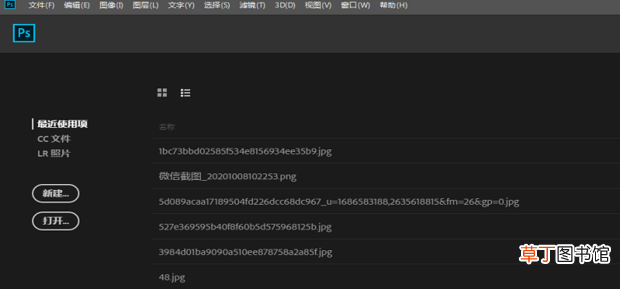
1、打开PS软件 。
文章插图
文章插图
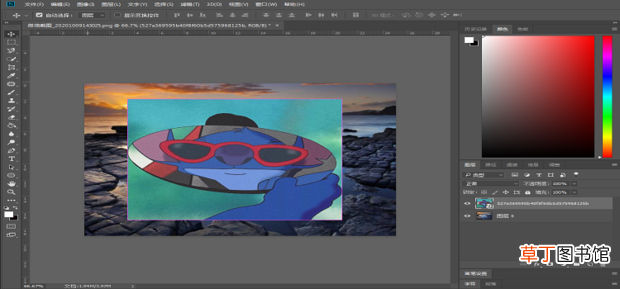
2、在文本中插入一张图片,一张背景图片 。
【Photoshop中的图层蒙版怎么用】
文章插图
文章插图
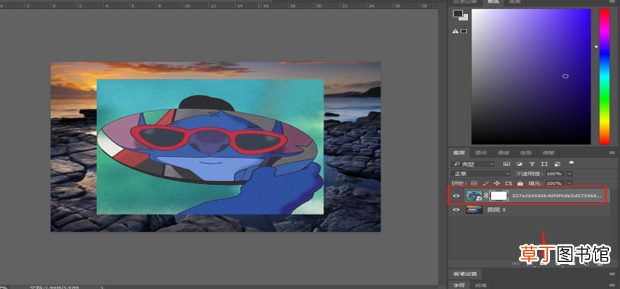
3、选择需要创建蒙版的图片,点击右下角红标处的创建蒙版 。
文章插图
文章插图
4、找到左侧的快速选择工具,点击 。

文章插图
文章插图
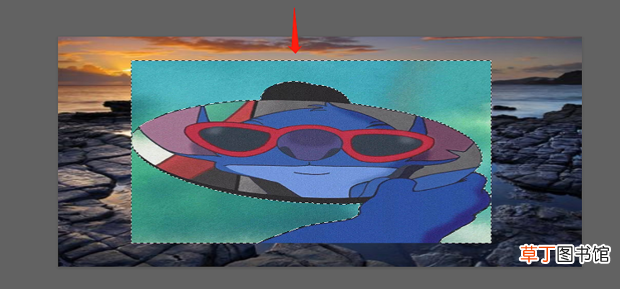
5、选择上图片需要创建蒙版的图层 。
文章插图
文章插图
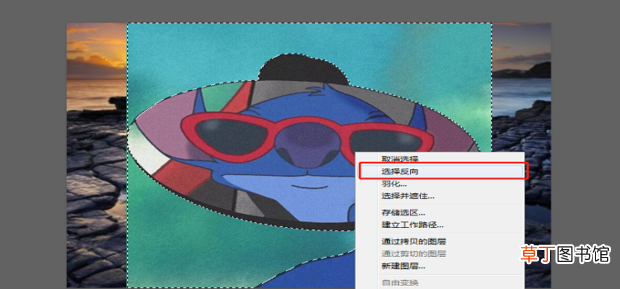
6、右键点击选择反反向 。
文章插图
文章插图
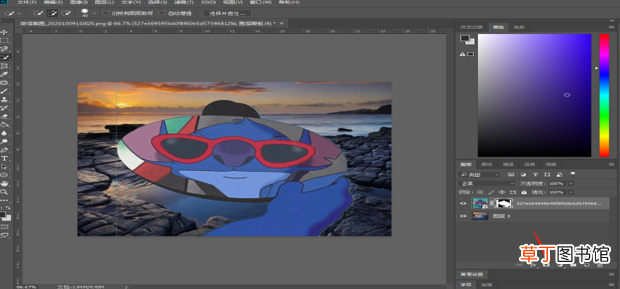
7、找到右下角的图层蒙版,点击,即可得到图片 。
文章插图
文章插图
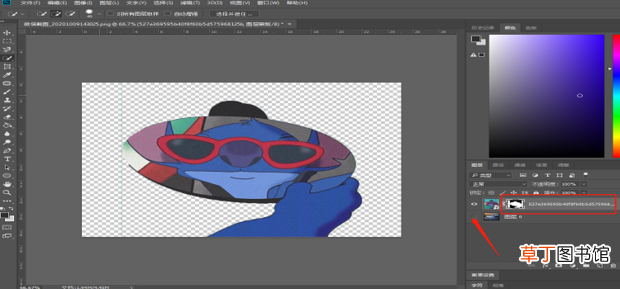
8、把图层0的小眼睛取消,即可看到选择的图像,背景即被隐藏,再次点击小眼睛即可出现 。
文章插图
文章插图
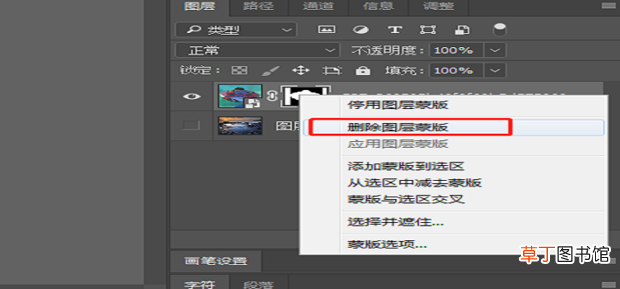
9、如果不需要,右键点击该图层蒙版,删除即可 。
文章插图
文章插图
- masque化妆品中的意思
- cdr中的剪切蒙版要怎么进行用
- 聚二甲基硅氧烷在护肤品中的作用
- 可转债发行条件
- PS中的图层应该如何锁定
- 黑糖姜茶不适宜人群
- 古代六艺中的御是指什么
- 妖琴师怎么自动拉人
- 全民超神游戏中的金币有什么用
- 13幺是什么意思