
联想笔记本电脑Fn功能键怎么设置
【联想笔记本电脑Fn功能键怎么设置】联想笔记本电脑可以不用加按功能键Fn,就可以直接使用按F1-F12,给大家介绍一下联想笔记本电脑Fn功能键怎么设置。

文章插图
文章插图
联想笔记本电脑Fn功能键怎么设置
1、首先打开360浏览器,搜索联想电脑官网并进入 。

文章插图
文章插图
2、在弹出的窗口选择商用&解决方案中的笔记本选项 。

文章插图
文章插图
3、在页面中用鼠标选择服务与支持 。

文章插图
文章插图
4、然后选择页面下方的驱动程序下载 。

文章插图
文章插图
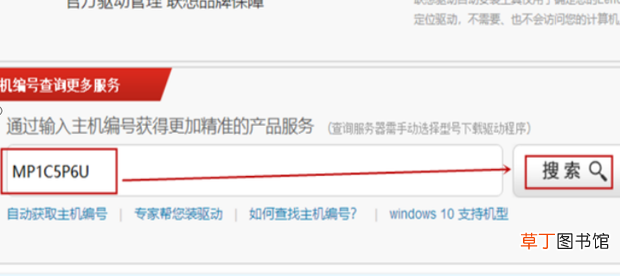
5、在页面的搜索框中输入电脑的主机编号并搜索 。
文章插图
文章插图
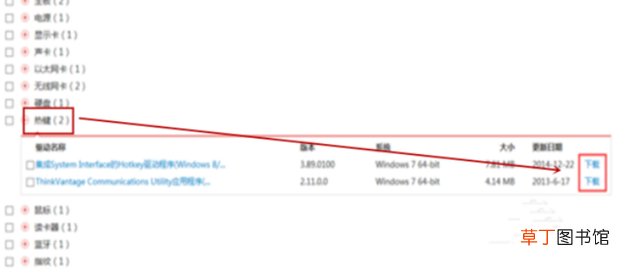
6、然后在弹出的页面选择热键下载 。
文章插图
文章插图
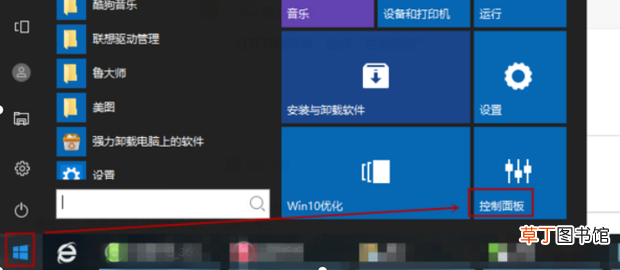
7、在电脑上打开开始菜单,然后用鼠标点击控制面板 。
文章插图
文章插图
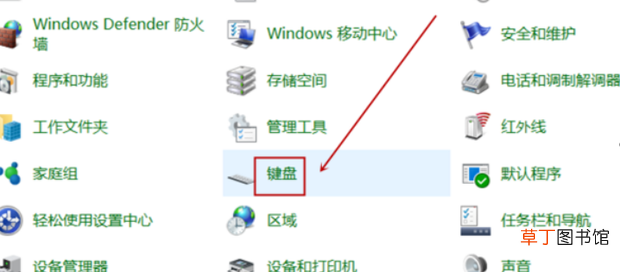
8、在弹出的页面中,用鼠标点击键盘这个图标 。
文章插图
文章插图
9、最后选择ThinkPadF1-F12键中的传统,然后点击确定,就可以了 。

文章插图
文章插图
- 电脑电源品牌哪个好
- 电脑如何调节亮度 笔记本亮度调节的方法
- 电脑经常死机是什么原因 电脑为什么老是死机
- 明日方舟怎么在电脑上玩 明日方舟如何在电脑上玩
- 关机速度慢 电脑关机慢?
- 电脑6种快速截图的方法 电脑截图的快捷键是什么
- 电脑主页图标没有了怎么办
- 电脑128g够用吗
- 电脑忘记开机密码怎么办
- 影子模式什么意思