
连接公司局域网电脑时需要输入网络密码怎么办
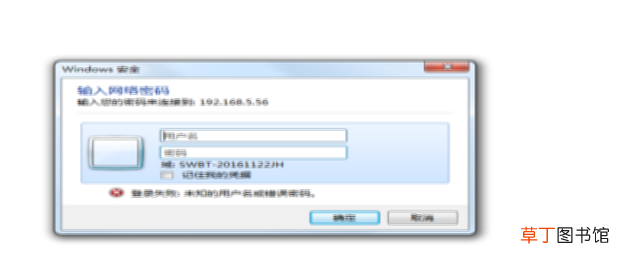
有时候在连接公司局域网电脑时会跳出输入网络密码的窗口出来 , 下面跟大家介绍一下连接公司局域网电脑时需要输入网络密码怎么办 。
文章插图
文章插图
连接公司局域网电脑时需要输入网络密码怎么办
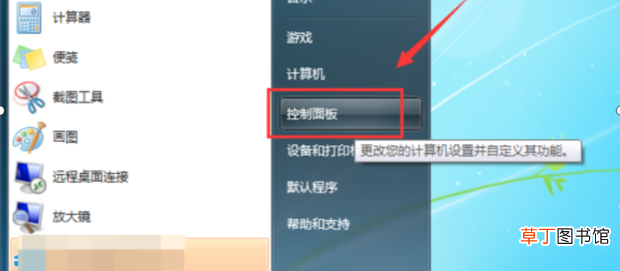
1、首先在电脑点击开始菜单 , 在弹出来的菜单中点击控制面板 。
文章插图
文章插图
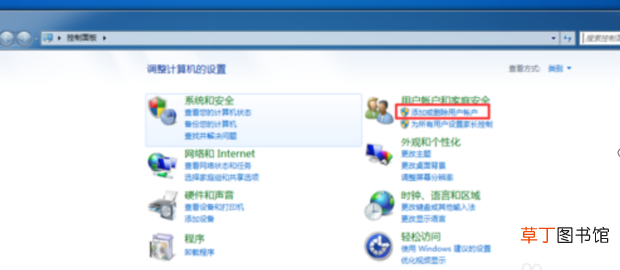
2、点击用户账户和家庭安全下列表中的添加或删除用户账户 。
文章插图
文章插图
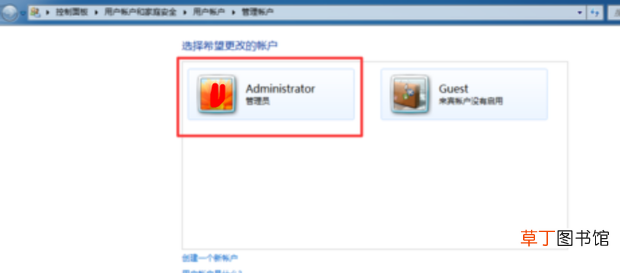
3、然后点击管理员Administrator账户 。
文章插图
文章插图
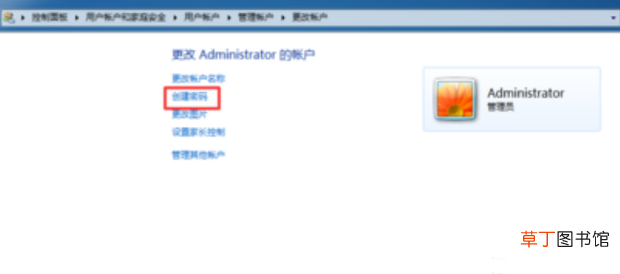
4、然后在更改账户目录下 , 用鼠标点击创建密码 。
文章插图
文章插图
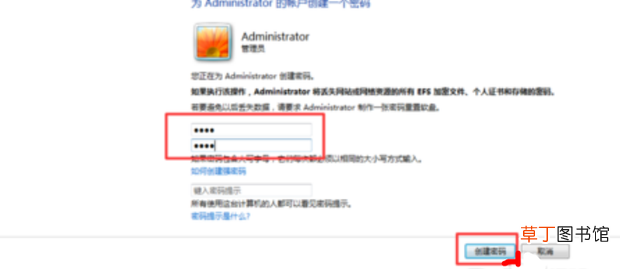
5、在创建密码目录下 , 在密码框中两次输入相同的密码 , 再点击创建密码 , 这样就创建密码完成 。
文章插图
文章插图
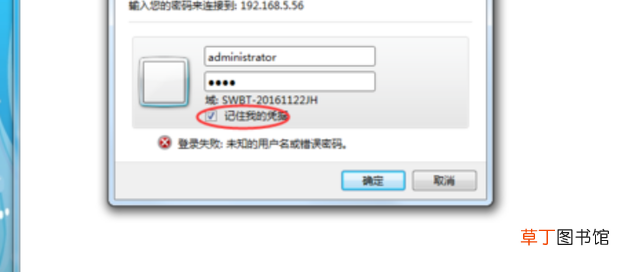
6、最后回到自己的电脑 , 重新连接电脑 , 输入账号管理员名称administratort和密码 , 再勾选记住我的凭证 , 然后点击确定 。
文章插图
文章插图
【连接公司局域网电脑时需要输入网络密码怎么办】
- 公司可以迅速改变组织结构吗
- 手机如何设置个人热点让他人连接
- 要成立一个公司需要哪些手续
- 公司压两个月的工资是否合法
- 波音73f是什么机型
- 公司企业的债权人包括哪些
- 小寻是小米公司的吗
- 兰蔻是哪个公司旗下的
- 早九晚五的工作有哪些
- 公司开票抬头是什么意思