
windows照片查看器无法显示此图片 因为内存不足
【windows照片查看器无法显示此图片 因为内存不足】打开电脑显示windows照片查看器无法显示此图片,因为内存不足,图片打不开很多人没有办法,详细解决办法如下:
文章插图
文章插图
材料/工具
电脑方法1
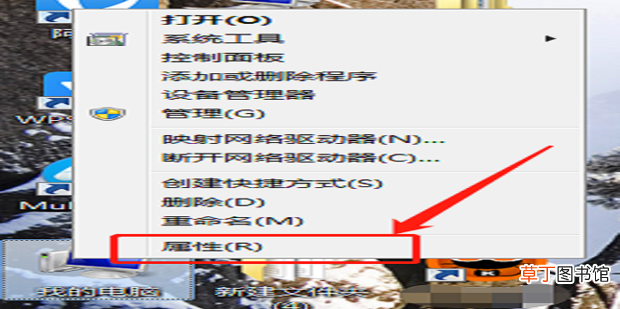
1、选中【我的电脑】 。鼠标右击,选择【属性】 。
文章插图
文章插图
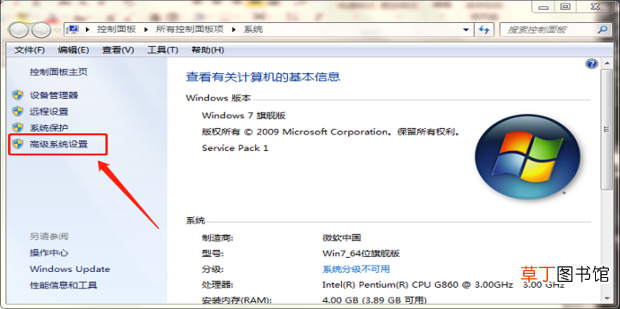
2、点击左侧的【高级系统设置】 。
文章插图
文章插图
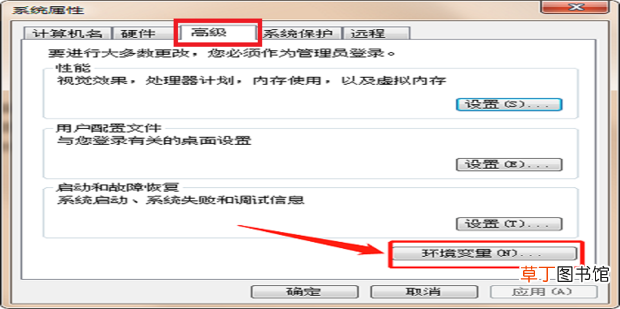
3、点击【高级】中的【环境变量】 。
文章插图
文章插图
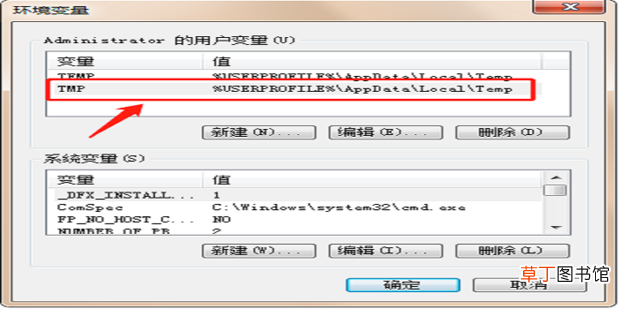
4、在【环境变量】中双击【TMP】 。
文章插图
文章插图
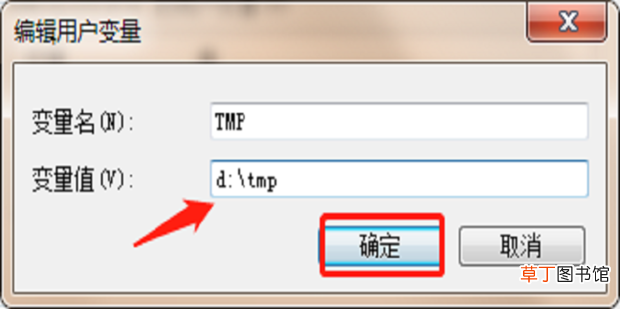
5、把原来的路径复制下来保存在txt中备用,防止修改失败 。之后在新的弹框中输入一个如D盘的\tmp目录系统的路径,点击【确定】 。
文章插图
文章插图
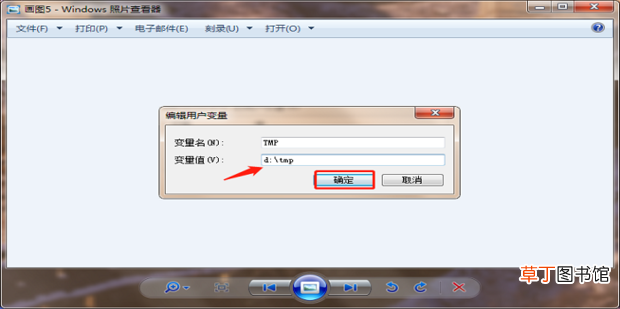
6、再次打开就会发现可以用了 。
文章插图
文章插图
- 苹果13桌面小组件照片怎么设置
- 抖音限流怎么看的出来
- ie浏览器缓存文件在哪里
- 怎么查看wifi密码手机
- 欢乐斗地主怎么看记录 欢乐斗地主如何查看自己的游戏战绩
- host文件怎么恢复 hosts文件位置
- 全景照相的照片保存在哪里的啊
- 手机隐私照片在哪里查看
- linux如何查看端口
- 手机怎么查看wifi密码