
两台电脑怎么共享打印机
在大家平时使用电脑和打印机时 , 电脑和打印机一一对应 , 下面跟大家分享一下两台电脑怎么共享打印机 。

文章插图
文章插图
方法
1、打开主电脑 , 点击开始里的设备和打印机

文章插图
文章插图
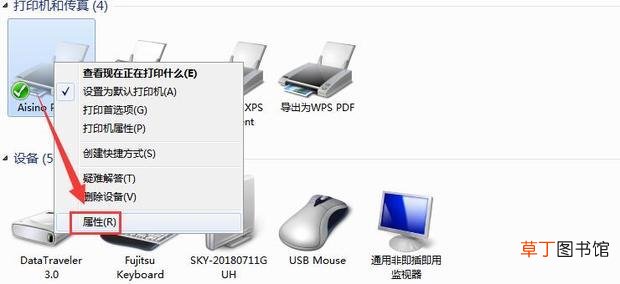
2、右键共享的打印机 , 选择属性
文章插图
文章插图
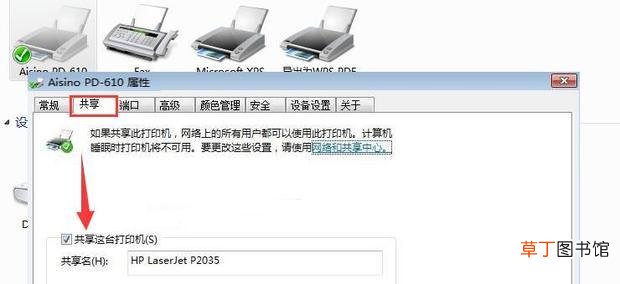
3、共享下边 , 在共享这台打印机前打钩 , 然后点击确定
文章插图
文章插图
4、在控制面板 , 点击选择家庭组和共享选项

文章插图
文章插图
5、点击更改高级共享设置

文章插图
文章插图
6、公用里边的网络发现 , 文件和打印机共享前打钩

文章插图
文章插图
7、设置主机的guest访问权限 , 右键计算机 , 选择管理

文章插图
文章插图
8、下拉本地用户和组 , 选择用户

文章插图
文章插图
9、双击Guest后 , 账户已禁用前的√去掉 , 这样就完成了主机电脑的完整设置

文章插图
文章插图
10、进行客户端电脑的设置:在电脑开始菜单输入框里输入\\+主机电脑ip地址(比如:\\196.143.1.65) , 搜寻主机共享出来的打印机

文章插图
文章插图
11、右键共享打印机

文章插图
文章插图
12、选择连接 , 按照提示安装驱动程序 , 这样2台电脑可以共享打印机了

文章插图
文章插图
【两台电脑怎么共享打印机】
- 红豆米饭怎么做
- 小天才电话手表微聊怎么删除
- 河蚌煮粥该怎么做
- ps金属光泽要怎么做
- 监控不显示画面怎么办
- 苹果13桌面小组件照片怎么设置
- 苹果相机声音怎么开
- 哈罗单车没付款怎么办
- 抖音限流怎么看的出来
- 电脑电源品牌哪个好