
PS怎么快速制作一寸照片
在使用PS软件当中,怎么快速制作一寸照片呢?今天就教大家怎么制作!
文章插图
文章插图
PS怎么快速制作一寸照片
1、打开PS软件 。
文章插图
文章插图
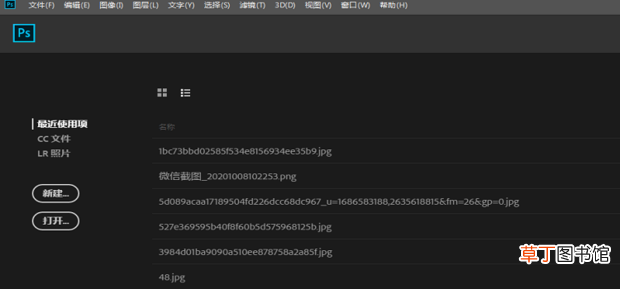
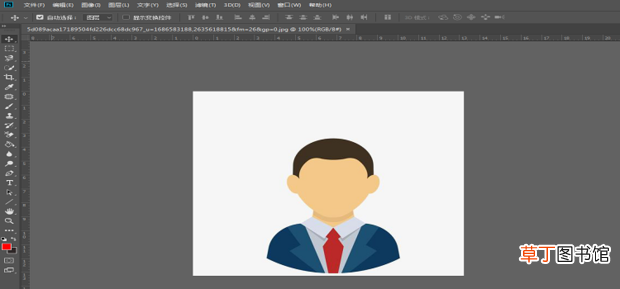
2、将需要制作的图片插入到软件当中 。
文章插图
文章插图
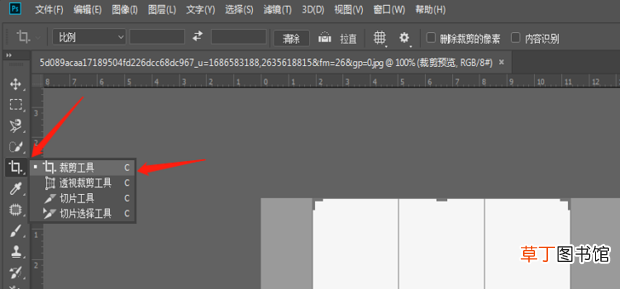
3、找到工具栏左侧的裁剪工具,点击 。
文章插图
文章插图
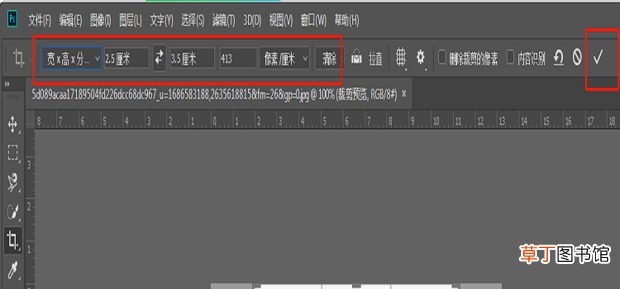
4、设置一寸照片的尺寸大小,点击对号 。
文章插图
文章插图
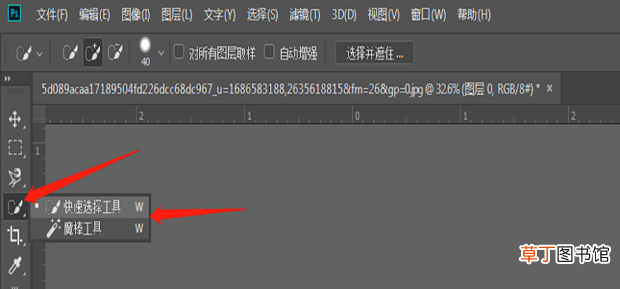
5、找到左侧的快速选择工具,点击 。
【PS怎么快速制作一寸照片】
文章插图
文章插图
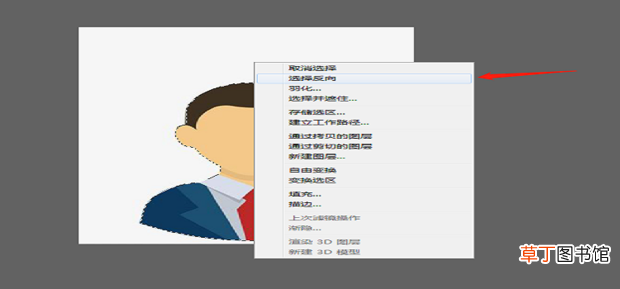
6、把图片轮廓选择上,点击选择反向 。
文章插图
文章插图
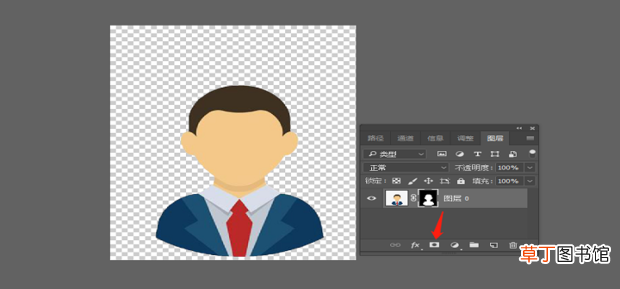
7、点击图片右侧红标处的图层蒙版 。
文章插图
文章插图
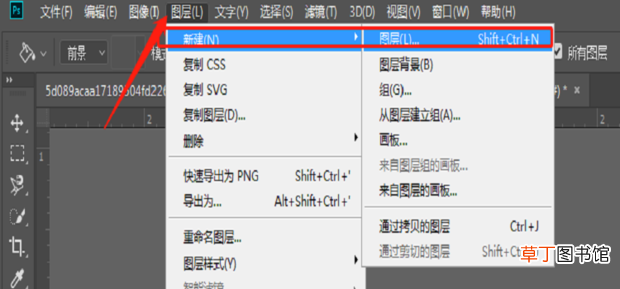
8、点击上方的图层,点击新建,新建图层 。
文章插图
文章插图
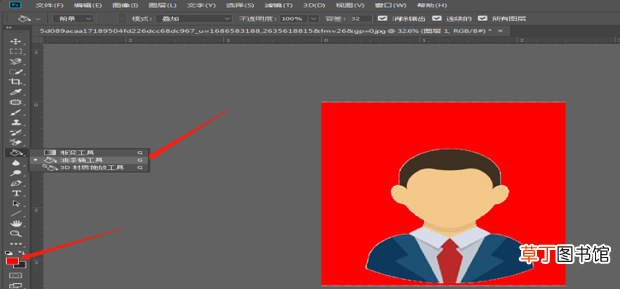
9、点击左侧的油漆桶工具,再选择颜色,点击图片背景即可,调整背景颜色完毕保存下载就可以了 。
文章插图
文章插图
- 红豆米饭怎么做
- 小天才电话手表微聊怎么删除
- 河蚌煮粥该怎么做
- ps金属光泽要怎么做
- 辣椒酱的制作方法及配料
- 监控不显示画面怎么办
- 苹果13桌面小组件照片怎么设置
- 苹果相机声音怎么开
- 哈罗单车没付款怎么办
- 抖音限流怎么看的出来