
笔记本电脑怎么截图
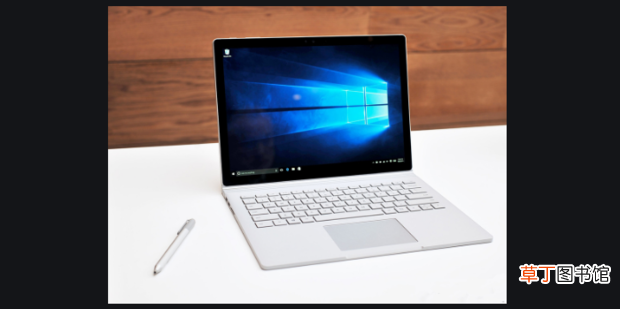
现在笔记本电脑是大家办公生活必不可少的办公工具 , 随时随地都可以拿出来使用 , 非常的方便 , 也大大提高工作效率 。而在日常生活中 , 截屏又是一个极为常用的功能 , 无论是娱乐还是工作 , 记录下精彩、重要的瞬间都是笔记本电脑应当具备的基本能力 。那么笔记本电脑截图该怎么操作呢?今天就给大家分享一下笔记本电脑怎么截图 。
文章插图
文章插图
笔记本电脑怎么截图
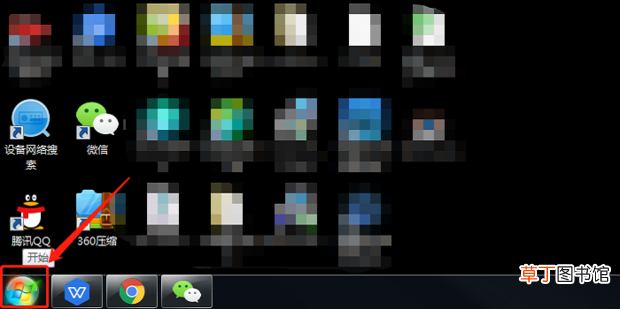
1、打开电脑上【开始】图标 。
文章插图
文章插图
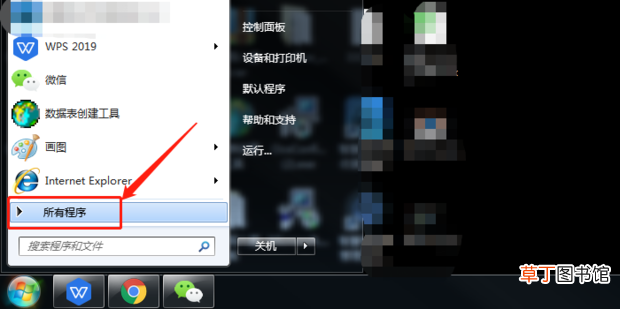
2、点击打开【所有程序】 。
文章插图
文章插图
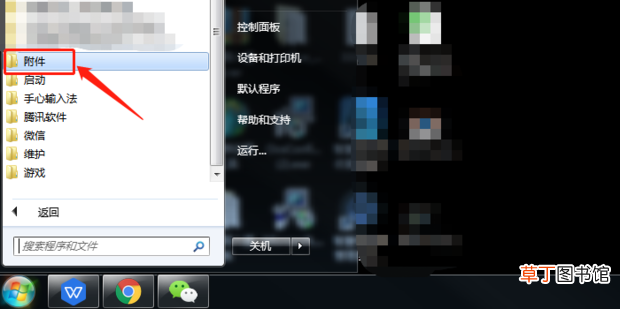
3、选择点击【附件】文件夹 。
文章插图
文章插图
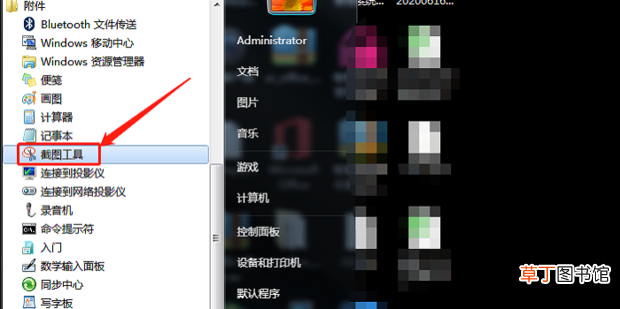
4、找到并双击【截图工具】 。
文章插图
文章插图
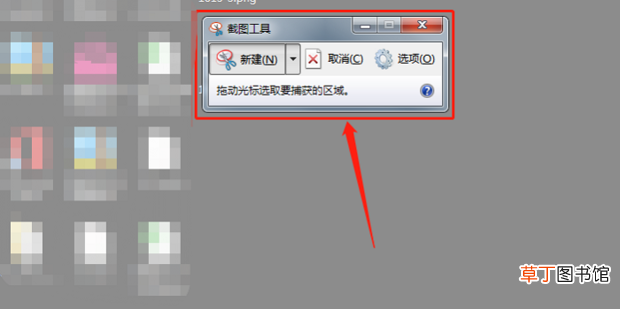
5、此时就进入了截屏状态 , 按住左键拖动光标就可以进行截屏 。
文章插图
文章插图
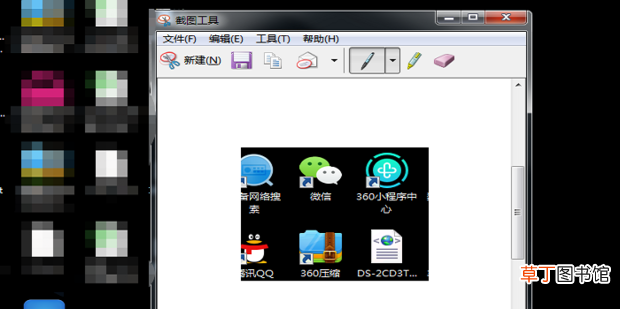
6、松开鼠标后截屏的内容就直接出现在了截图工具中 。
文章插图
文章插图
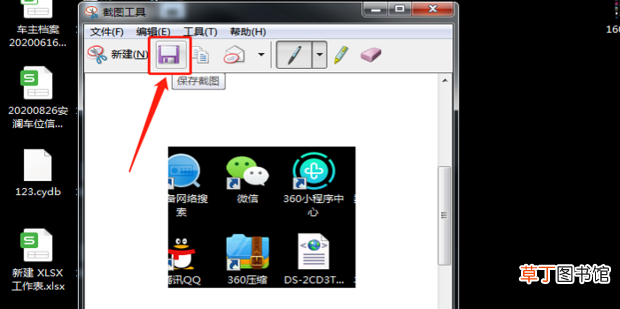
7、使用相应工具对图片进行修改 , 修改完成后 , 点击【保存】就可以了 。
文章插图
文章插图
【笔记本电脑怎么截图】
- 红豆米饭怎么做
- 小天才电话手表微聊怎么删除
- 河蚌煮粥该怎么做
- ps金属光泽要怎么做
- 监控不显示画面怎么办
- 苹果13桌面小组件照片怎么设置
- 苹果相机声音怎么开
- 哈罗单车没付款怎么办
- 抖音限流怎么看的出来
- 电脑电源品牌哪个好