
美图秀秀怎么压缩图片大小【新手图文教程】
美图秀秀在使用图片处理时比较方便,大部分图片问题都可以用美图秀秀来做到,下面给大家讲一下美图秀秀怎么压缩图片大小【新手图文教程】 。
文章插图
文章插图
美图秀秀怎么压缩图片大小【新手图文教程】
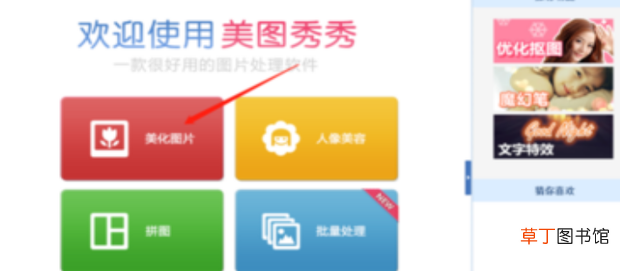
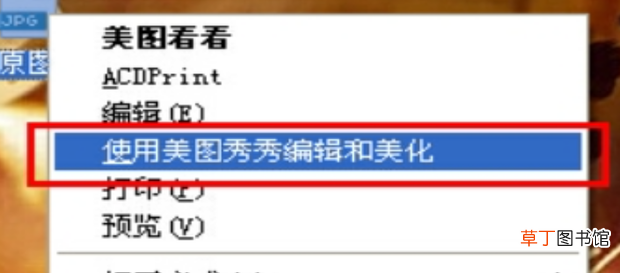
1、首先用美图秀秀把图片打开,你可以选择右击图片用美图秀秀打开 。
文章插图
文章插图
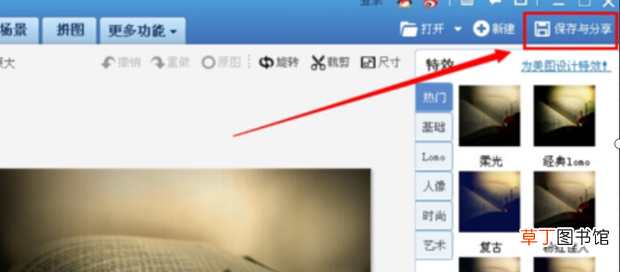
2、打开图片在美图秀秀后,点击右上角的保存与分享按钮 。
文章插图
文章插图
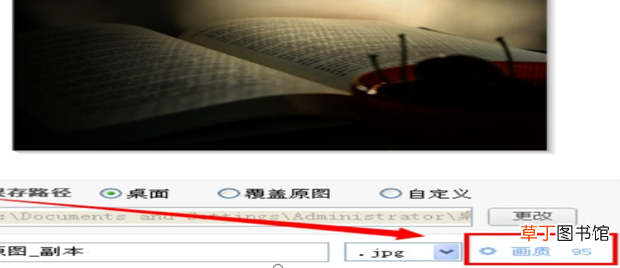
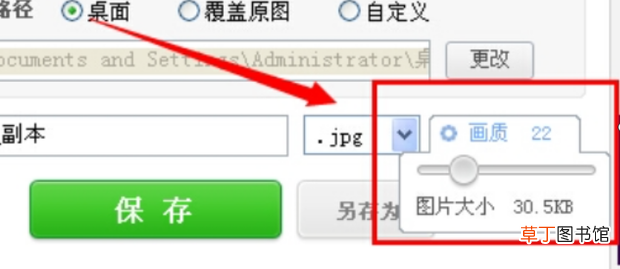
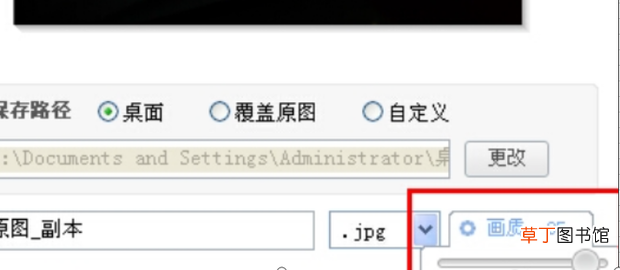
3、在打开窗口下面点击画质按钮按钮 。
文章插图
文章插图
4、这时候点击画质,点击那个圆形按钮移动,可以看到,画质大小不一样,那么图片大小也不一样 。
文章插图
文章插图
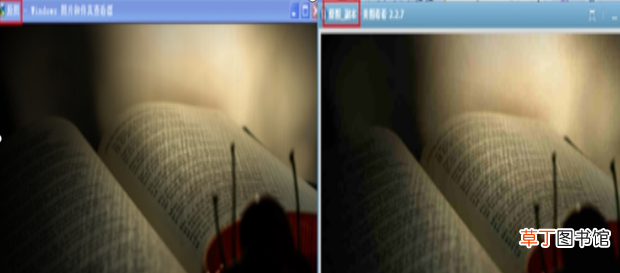
5、这里需要注意下,画质不要调的太小了,不然非常不清晰,具体可以调整到你想要的图片大小时保存后点击看看图片是否还清晰 。
文章插图
文章插图
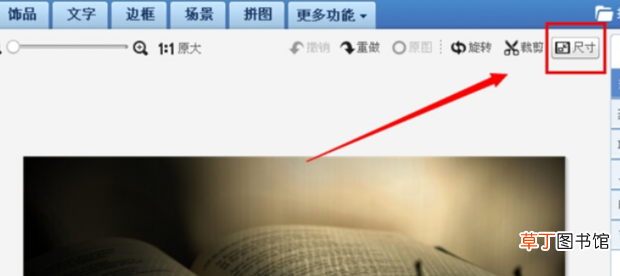
6、还有一种是改变图片的尺寸来改变图片的大小,用美图秀秀右上角的尺寸选项 。
文章插图
文章插图
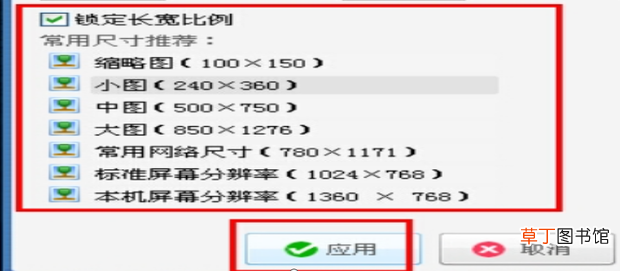
7、可以在里面自己改变尺寸,如果自己定义长宽比的就把那个锁定选项前面勾去掉,也可以按里面定义好的大小图尺寸选项 。
文章插图
文章插图
8、选择好后点击应用,可以看到图片变小了,然后再点击保存与分享按钮,点击画质那里时,可以看到高画质的图片但图片大小也已经是很小了 。
文章插图
文章插图
【美图秀秀怎么压缩图片大小【新手图文教程】】
- 红豆米饭怎么做
- 小天才电话手表微聊怎么删除
- 河蚌煮粥该怎么做
- ps金属光泽要怎么做
- 监控不显示画面怎么办
- 苹果13桌面小组件照片怎么设置
- 苹果相机声音怎么开
- 哈罗单车没付款怎么办
- 抖音限流怎么看的出来
- cdr中要怎么进行居中对齐