
Win10怎么配置局域网共享文件
win10系统已经更新很长时间了,使用起来更加的方便快捷,桌面也更加的美观 。相信大家每天都要使用电脑,一个公司或者办公室内的电脑都会组成一个局域网以便共享文件或者打印机等设备,但是电脑系统升级Win10之后,之前设置的共享文件夹都失效了,需要重新进行共享 。今天就给大家分享一下Win10怎么配置局域网共享文件 。

文章插图
文章插图
Win10怎么配置局域网共享文件
【Win10怎么配置局域网共享文件】1、打开电脑鼠标右键点击右下角的【小电脑】图标 。

文章插图
文章插图
2、在弹出的选项中选择【打开网络和Internet设置】 。

文章插图
文章插图
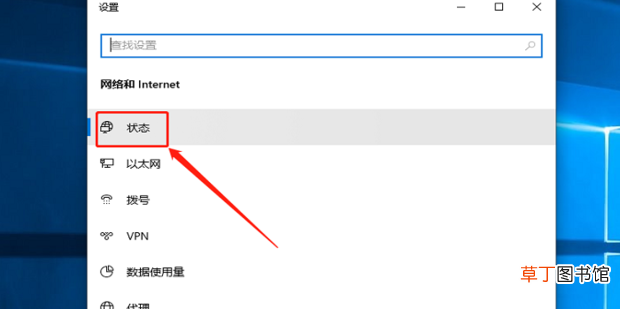
3、进入网络设置后选择点击【状态】一项 。
文章插图
文章插图
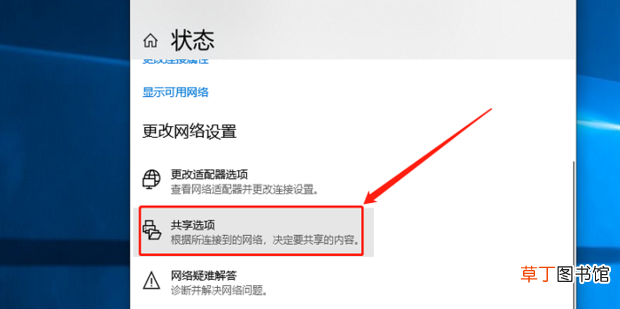
4、选择点击【共享选项】 。
文章插图
文章插图
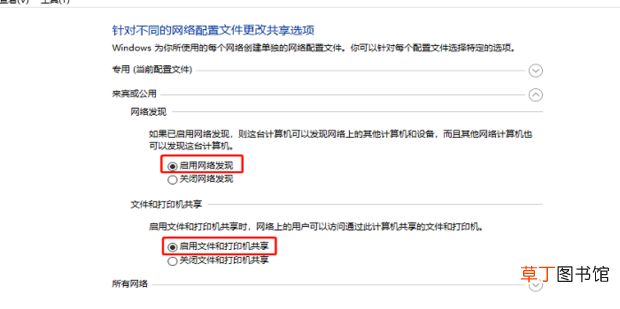
5、点击选中【启用文件和打印机共享】 。
文章插图
文章插图
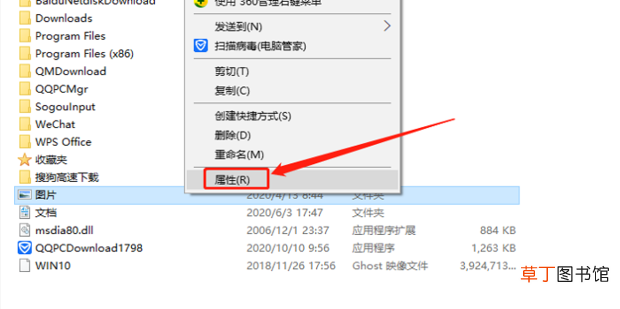
6、选中完成之后返回选择想要共享的文件夹,单击鼠标右键点击该文件,在弹出的选项中选择【属性】一栏 。
文章插图
文章插图
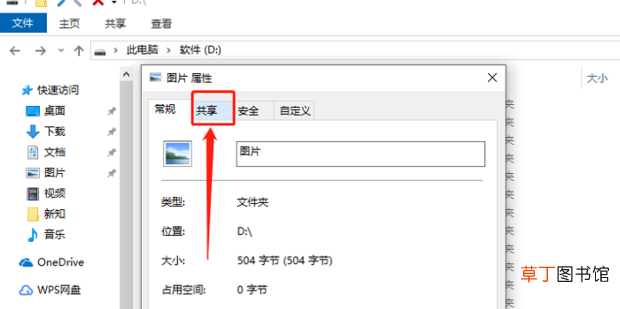
7、在打开的属性页面选择点击【共享】窗口 。
文章插图
文章插图
8、在共享窗口页面选择点击【共享】选项 。

文章插图
文章插图
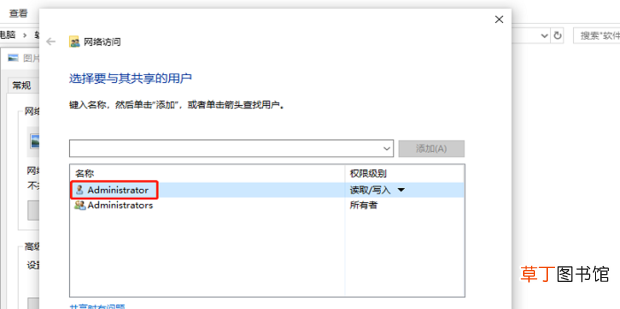
9、打开共享窗口后,选择要共享的用户 。
文章插图
文章插图
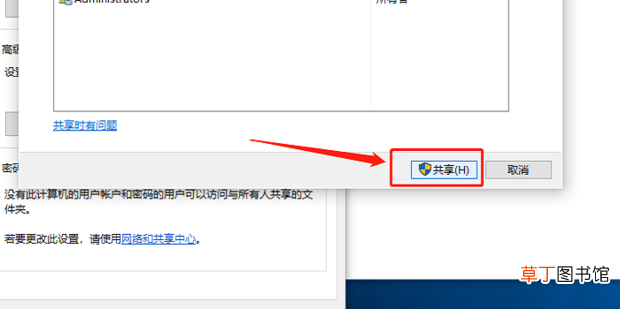
10、点击右下角【共享】按钮 。
文章插图
文章插图
11、此时就显示该文件已共享,点击【完成】就可以了 。

文章插图
文章插图
- 红豆米饭怎么做
- 小天才电话手表微聊怎么删除
- 河蚌煮粥该怎么做
- ps金属光泽要怎么做
- 监控不显示画面怎么办
- 苹果13桌面小组件照片怎么设置
- 苹果相机声音怎么开
- 哈罗单车没付款怎么办
- 抖音限流怎么看的出来
- cdr中要怎么进行居中对齐