
xps格式转换PDF格式的方法
xps格式转换PDF格式的方法是什么?不会的小伙伴们快看过来 。

文章插图
文章插图
xps格式转换PDF格式的方法
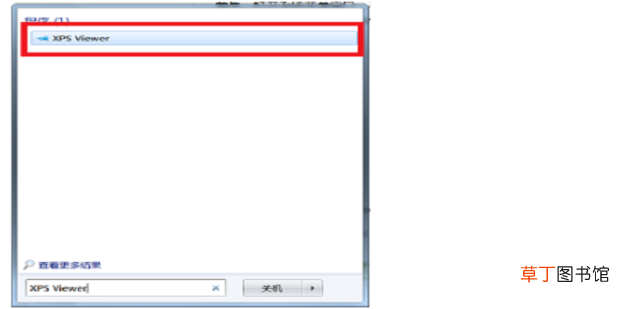
1、点击电脑左下角的【开始】,输入【XPS Viewer】,点击查询 。

文章插图
文章插图
2、点击查询结果【XPS Viewer】 。
文章插图
文章插图
3、点击XPS查看器窗口左上角的【文件】,选择【打开】 。

文章插图
文章插图
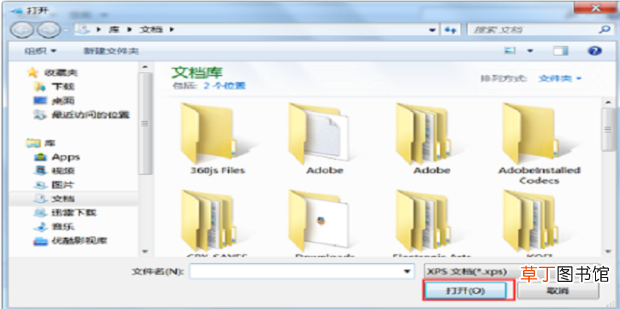
4、选择需要转换XPS的文件,点击【打开】 。
文章插图
文章插图
5、点击XPS查看器窗口菜单上的打印机图标 。

文章插图
文章插图
6、在打印窗口中选择【MIcrosoft Print to PDF打印机】,点击【打印】 。

文章插图
文章插图
7、在将打印输出另存为窗口中选择保存位置以及输入文件名 。设置完成后点击保存 。

文章插图
文章插图
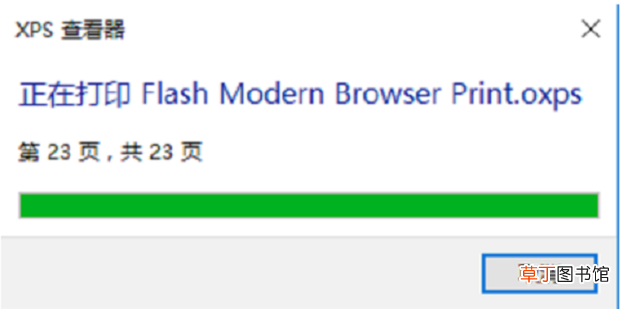
8、等待两到三分钟后,即可完成 。
文章插图
文章插图
【xps格式转换PDF格式的方法】
- 1t移动硬盘格式化多久
- cdr该怎么样转换成psd
- 可转债发行条件
- word该咋地才可以转换为pdf
- 电子邮箱格式怎么写的
- qmcflac格式是什么意思
- 性转指的是什么
- 128gu盘怎么格式化
- 照片格式大小该咋地才可以更改
- 手机邮箱格式怎么写