
Win10共享,网上邻居看不到怎么办
win10系统已经更新很长时间了 , 使用起来更加的方便快捷 , 桌面也更加的美观 。win10提高了系统的易用性 , 增加了生物识别技术 , 小娜搜索功能 , 虚拟桌面 。在工作中有时会发现网上邻居上找不到其它电脑 , 看不到共享这是怎么回事呢?其实这是设置不当的问题 , 那么应该怎么解决此问题呢?今天就给大家分享一下遇到这种问题的解决方法吧 。

文章插图
文章插图
Win10共享,网上邻居看不到怎么办
1、打开电脑鼠标右键点击桌面左下角的【开始】按钮 。

文章插图
文章插图
2、在弹出的菜单选项中选择点击【网络连接】一项 。

文章插图
文章插图
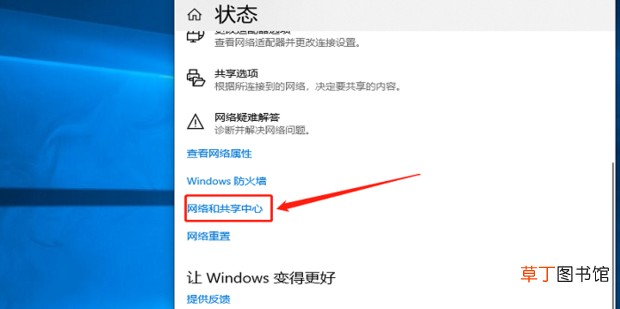
3、在页面中找到并点击【网络和共享中心】 。
文章插图
文章插图
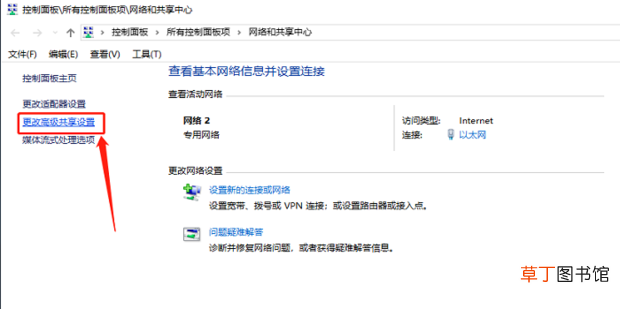
4、点击左侧栏中的【更改高级共享设置】 。
文章插图
文章插图
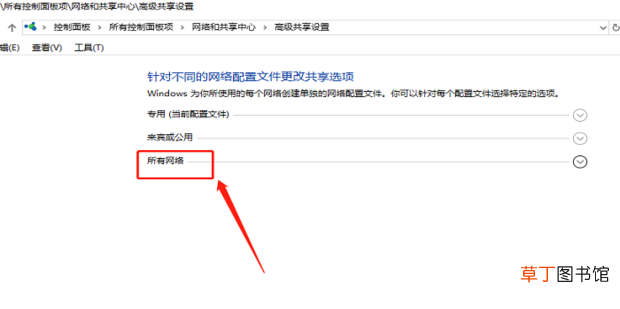
5、点击打开【所有网络】一栏 。
文章插图
文章插图
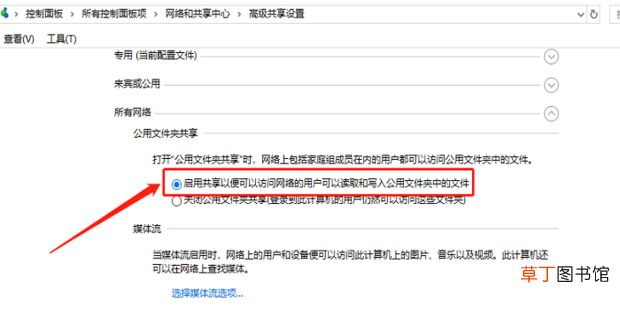
6、在“公用文件夹共享”一组中点击勾选【启用共享....】选项 。
【Win10共享,网上邻居看不到怎么办】
文章插图
文章插图
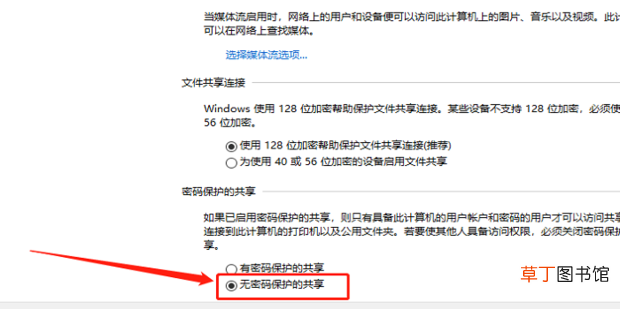
7、在“密码保护的共享”一组中点击勾选【无密码保护的共享】 。
文章插图
文章插图
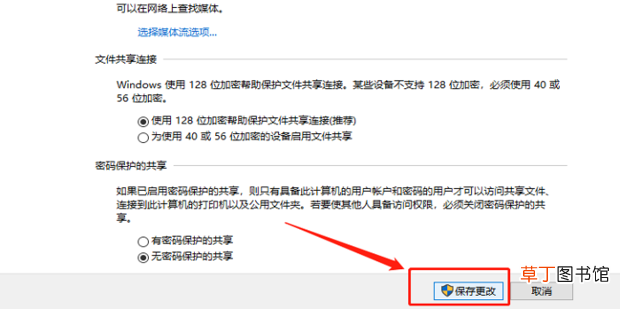
8、所有设置完成后点击【保存更改】 , 其他电脑就可以看到这台共享电脑了 。
文章插图
文章插图
- 港澳通行证网上签注 教你微信申请港澳通行证签注
- win10解除飞行模式按键灰色
- 文件共享怎么弄
- 全科医师考试时间
- 联通宽带怎么网上交宽带费
- 已经取了票还能网上退票吗
- win10视频录制怎么关
- bios中无线网卡设置 win10无线网卡bios设置方法-
- asus自带软件有哪些 asuswin10自带软件-
- 无需中介?上海买房可网上自助签约