
Win10任务栏怎么样换颜色 怎么修改任务栏颜色
win10系统已经更新很长时间了,使用起来更加的方便快捷,桌面也更加的美观 。win10提高了系统的易用性,增加了生物识别技术,小娜搜索功能,虚拟桌面 。有小伙伴发现win10任务栏的颜色和系统主题的颜色是一致的,但怎么更改成自已喜欢的颜色呢?今天就给大家分享一下Win10任务栏怎么样换颜色,怎么修改任务栏颜色 。

文章插图
文章插图
Win10任务栏怎么样换颜色 怎么修改任务栏颜色
1、打开电脑点击电脑桌面左下角【开始】按钮 。

文章插图
文章插图
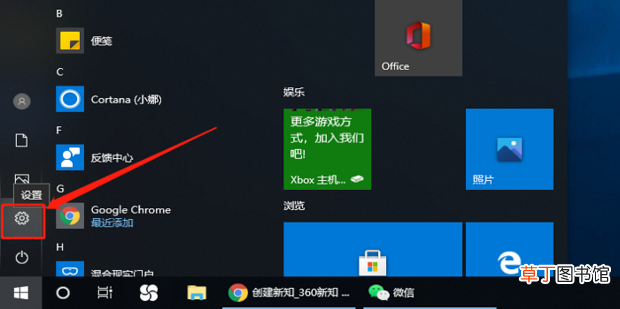
2、在弹出的菜单中选择点击【设置】一项 。
文章插图
文章插图
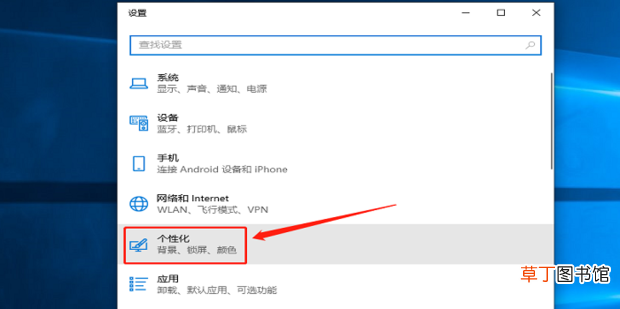
3、在打开设置窗口选择点击【个性化】 。
文章插图
文章插图
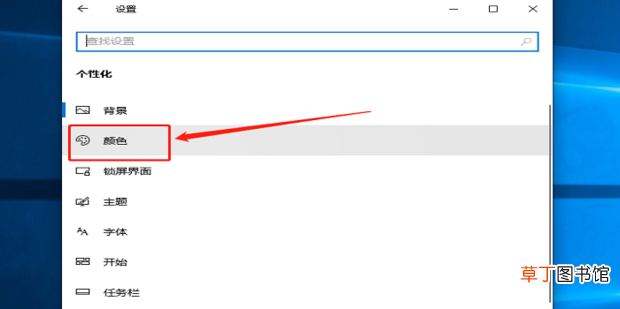
4、在打开的个性化窗口中,选择【颜色】 。
文章插图
文章插图
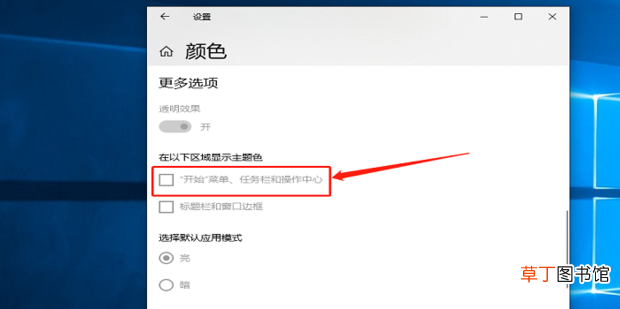
5、“在以下区域显示主题色”一栏中勾选【“开始”菜单、任务栏和操作中心】一项 。
文章插图
文章插图
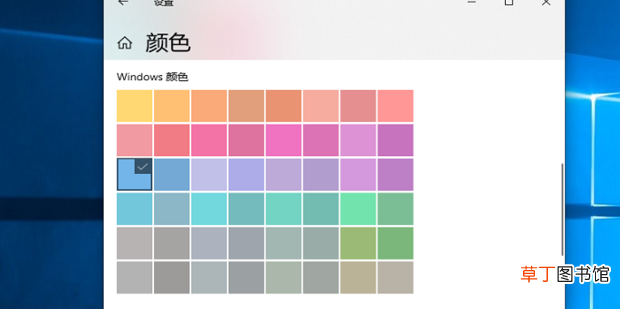
6、勾选完成之后就可以在上方颜色框中选择自己喜欢的颜色了 。
文章插图
文章插图
【Win10任务栏怎么样换颜色 怎么修改任务栏颜色】
- 河北传媒怎么样
- 河北大学法学专业怎么样
- win10解除飞行模式按键灰色
- 元气骑士任务栏怎么刷新
- 河北大学新闻学专业怎么样
- 河北大学研究生怎么样
- cdr该怎么样转换成psd
- ps该怎么样用钢笔工具画弧线
- vivot1拍照效果怎么样?vivot1拍照功能详细介绍
- vivot1游戏性能怎么样?vivot1游戏性能详细介绍