
教你设置微信公众号自定义菜单!
做微信公众号 , 一定会用到自定义菜单 , 那么自定义菜单怎样做呢 , 下面给大家讲解一下吧 。
【教你设置微信公众号自定义菜单!】

文章插图
文章插图
教你设置微信公众号自定义菜单!
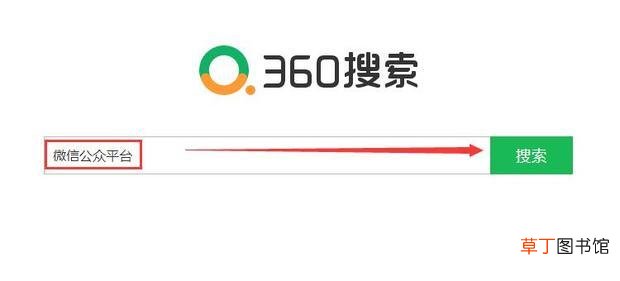
1、在360搜索框输入微信公众平台 , 点击搜索
文章插图
文章插图
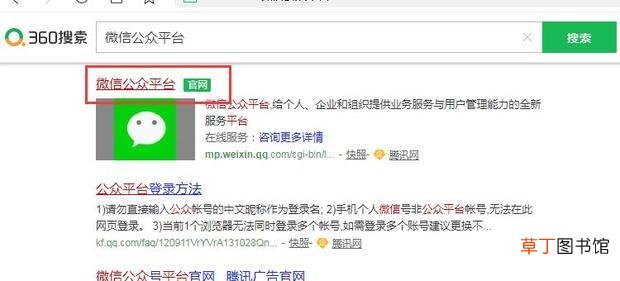
2、选择官网进入微信公众平台
文章插图
文章插图
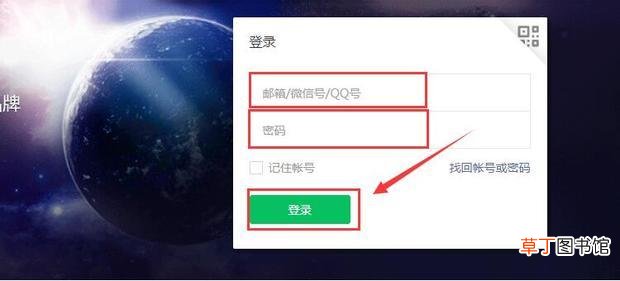
3、输入账号密码 , 点击登录
文章插图
文章插图
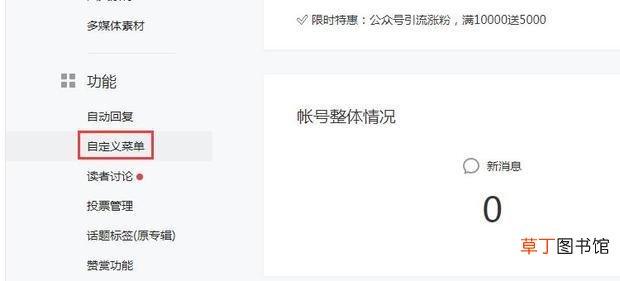
4、选择自定义菜单
文章插图
文章插图
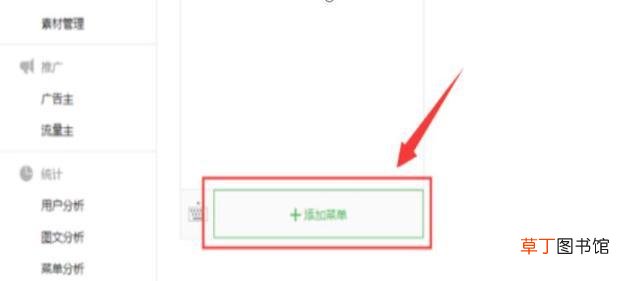
5、右侧选择添加菜单
文章插图
文章插图
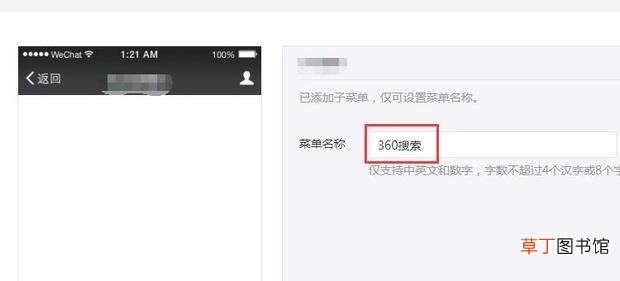
6、写上想要的菜单名称
文章插图
文章插图
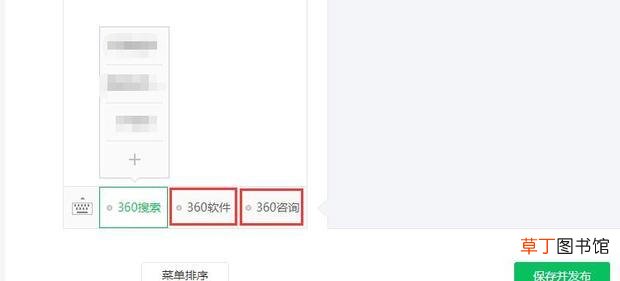
7、写好后菜单栏会显示上自己的命名 , 右边可以按第五 , 第六步骤依次命名 , 一级菜单最多命名三个
文章插图
文章插图
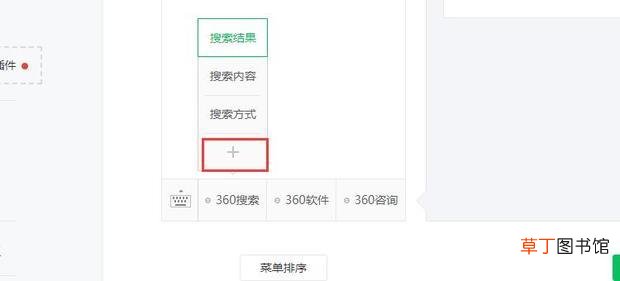
8、点击加号可以添加子菜单 , 命名方式同第六步骤 , 子菜单最多可以添加五个
文章插图
文章插图
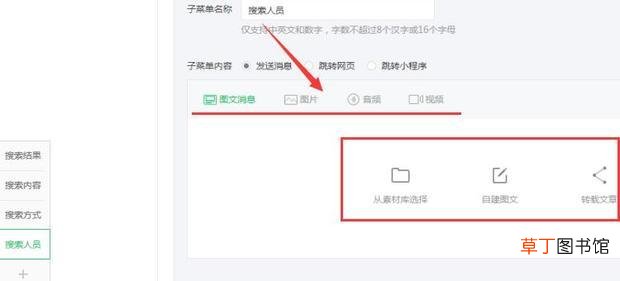
9、添加好后 , 可以在右侧选择要发送的内容
文章插图
文章插图
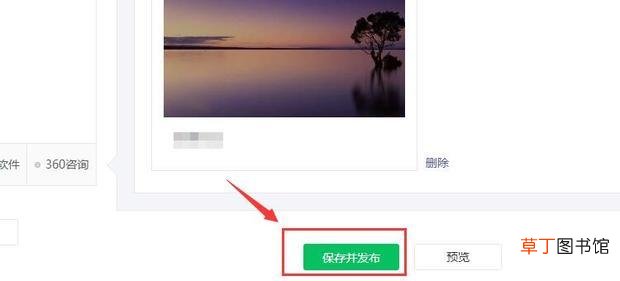
10、以图文消息为例 , 文章做好后 , 点击保存并发布
文章插图
文章插图
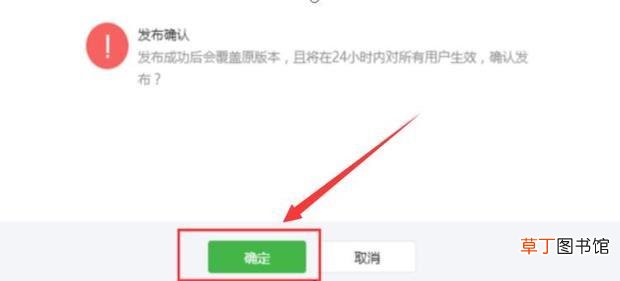
11、弹出的窗口 , 点击确定
文章插图
文章插图
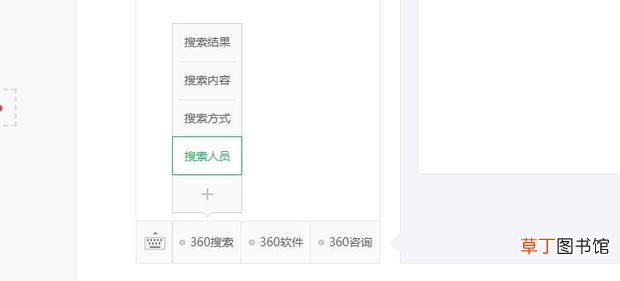
12、这样自定义菜单就设置好了
文章插图
文章插图
- 苹果13桌面小组件照片怎么设置
- 手机怎么设置允许弹出窗口
- 微信名片关闭手机号码
- 港澳通行证网上签注 教你微信申请港澳通行证签注
- 微信充值为什么扣手续
- 文件夹加密最简单的方法 文件夹设置密码怎么操作
- 微信是黑色背景怎么改
- 微信收款给封了30天怎么办
- 微信收钱码怎么申请
- 微信里过期的文件如何找回来