
ps金属产品精修教程
在使用PS软件当中怎么样修改金属产品呢?今天就教大家怎么用PS软件调整金属产品 。
文章插图
文章插图
ps金属产品精修教程
1、打开PS软件 。
文章插图
文章插图
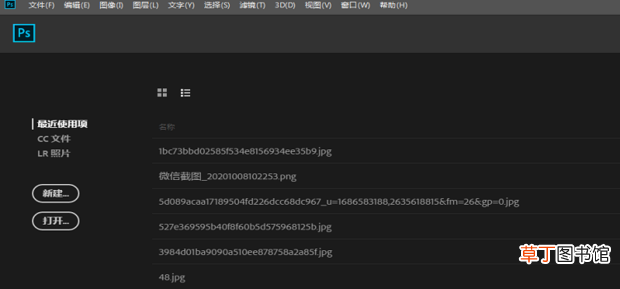
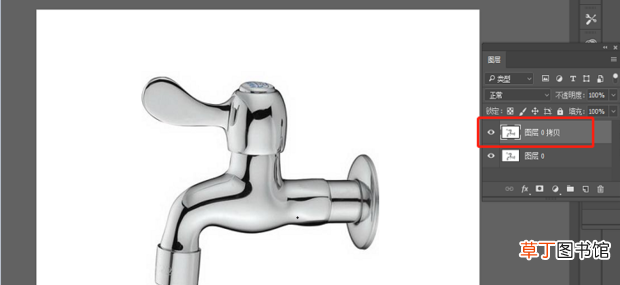
2、把金属产品的图片插入到PS当中,并按下ctrl+j复制图层 。
文章插图
文章插图
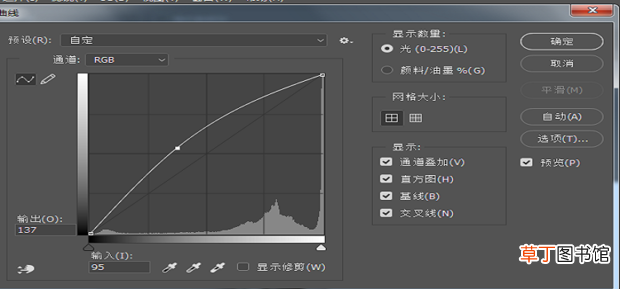
3、点击菜单栏上方的图像,下拉调整,选择曲线 。

文章插图
文章插图
4、在指令窗口上调整数值,根据需求去调整,调整完毕点击确定 。
文章插图
文章插图
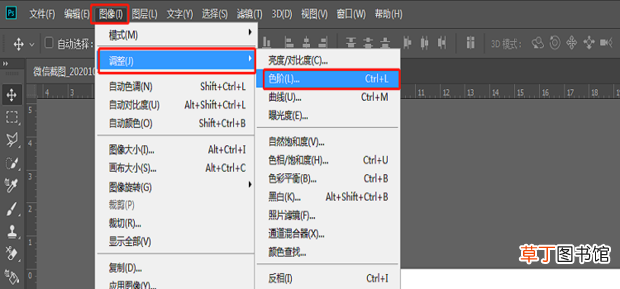
5、点击上方的图像,下拉调整,点击色阶 。
文章插图
文章插图
6、在指令框中填写色阶数值为180,1,240点击确定,这样可以突出金属的质感 。

文章插图
文章插图
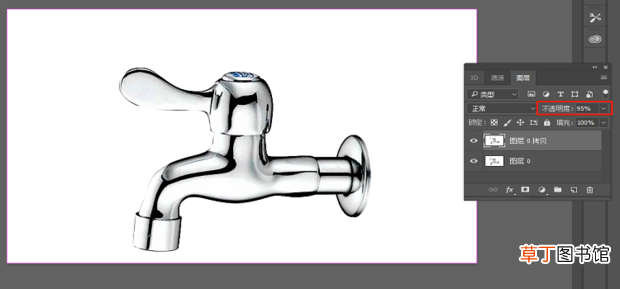
7、将复制的图层不透明度调为95%
文章插图
文章插图
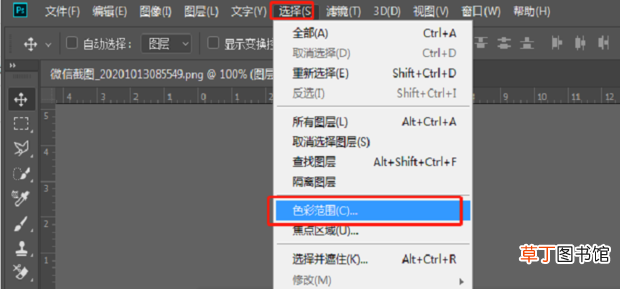
8、点击上方的选择工具指令,下拉找到色彩范围点击 。
【ps金属产品精修教程】
文章插图
文章插图
文章插图
文章插图
9、调整数值点击确定即可 。

文章插图
文章插图
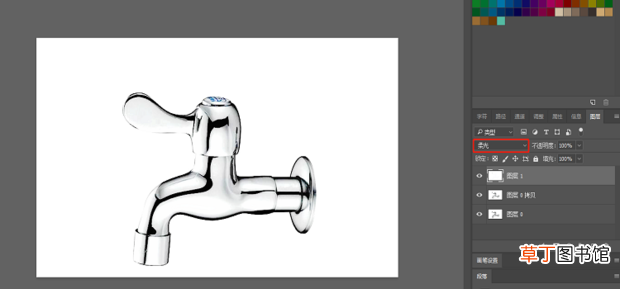
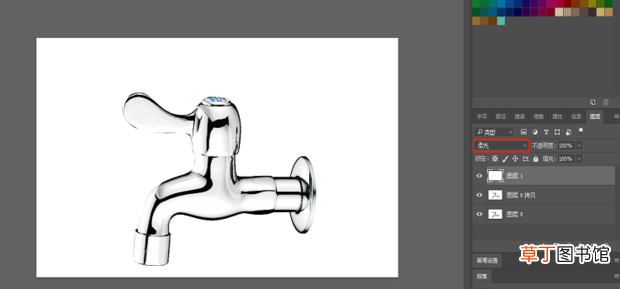
10、新建图层2,填充白色,执行ctrl+d取消选区,修改混合模式为柔光,即可 。
文章插图
文章插图
- ps金属光泽要怎么做
- 如何延长防晒霜的使用时间
- 减肥产品排名 中国减肥药十大品牌排行榜
- 地摊产品批发 摆摊干货帮助您轻松赚钱
- 淘宝上高利润小类目冷门产品有哪些
- 几种拖累孩子的父母
- 核酸检测手机怎么查结果
- 专门看书的电子产品哪个好
- 金银铜铁铝等同金属的关系属于
- 代理保险产品的法律主体包括什么