
百度网盘某个文件网络异常解决方法
在下载文件的时候,经常会提示网络异常,可是电脑明明都已经连上了网络 。那么,遇到百度网盘网络异常怎么办?

文章插图
文章插图
百度网盘某个文件网络异常解决方法
1、双击打开百度网盘 。
【百度网盘某个文件网络异常解决方法】

文章插图
文章插图
2、找到出现网络异常的文件 。
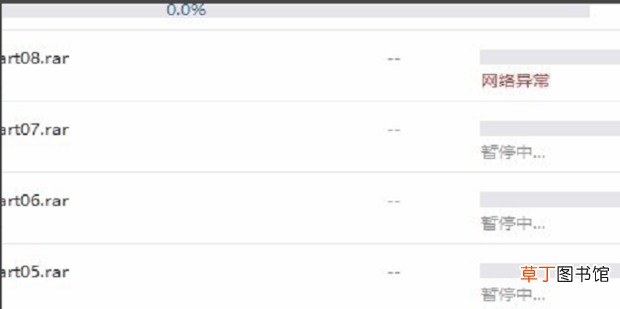
文章插图
文章插图
3、如图所示 。
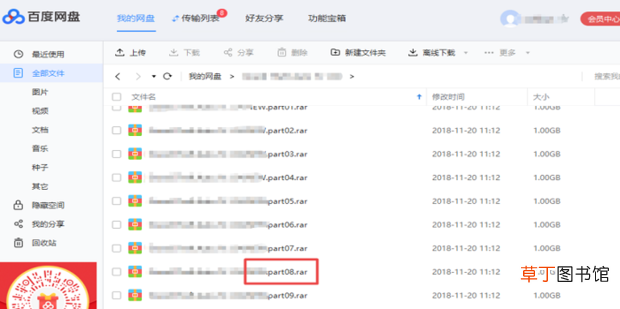
文章插图
文章插图
4、选中这个文件,鼠标右击,选择【移动到】 。
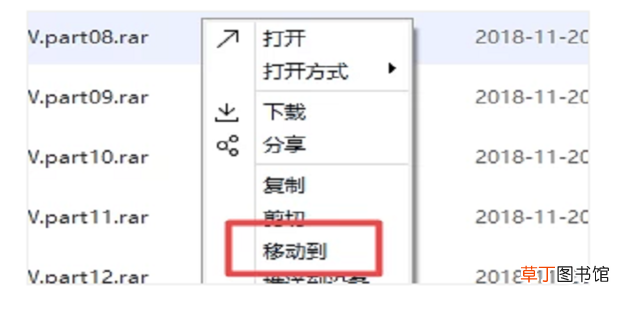
文章插图
文章插图
5、点击【新建文件夹】来更改百度网盘文件下载输出的路径,点击【确定】 。
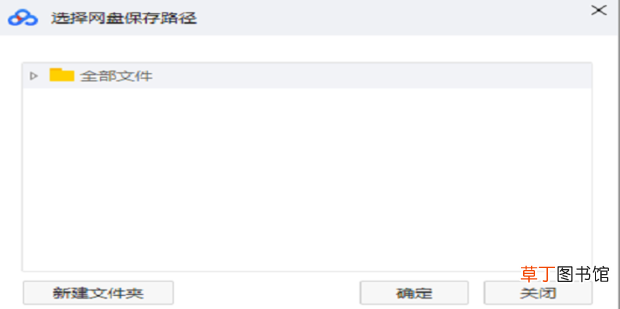
文章插图
文章插图
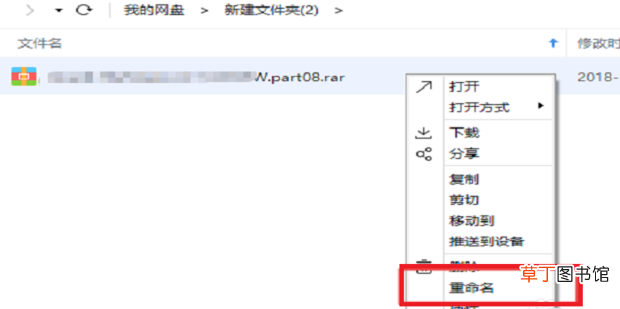
6、选中移动后打文件夹,鼠标右击,选择【重命名】,重新下载即可 。
文章插图
文章插图
- 手机百度网盘下载速度慢怎么办
- 百度游戏怎么改密码
- 百度推广技巧 如何推广百度
- 崩坏3毕业什么意思
- 005是哪个国家的区号
- 手机如何跳过网盘提取码
- 帖子设为私密有什么用
- 百度地图怎么看自己的位置
- 网盘的文件怎么导出来
- 百度地图小程序怎么删除