
Win10怎么用自带录屏功能
win10系统已经更新很长时间了,使用起来更加的方便快捷,桌面也更加的美观 。win10提高了系统的易用性,增加了生物识别技术,小娜搜索功能,虚拟桌面 。win10中还自带了游戏录屏工具,但是还有很多人不知道怎么使用它,今天就给大家分享一下Win10怎么用自带录屏功能 。

文章插图
文章插图
【Win10怎么用自带录屏功能】Win10怎么用自带录屏功能
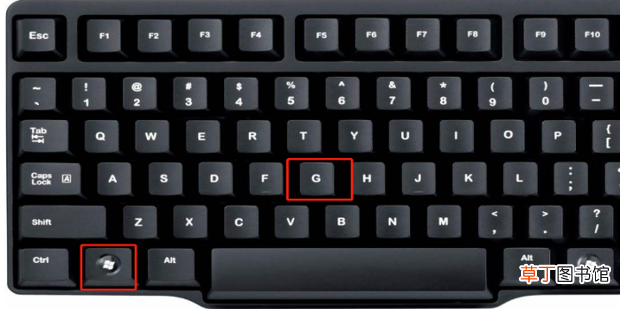
1、打开电脑按下键盘上的快捷键【win】+【G】,启用系统的录制功能 。
文章插图
文章插图
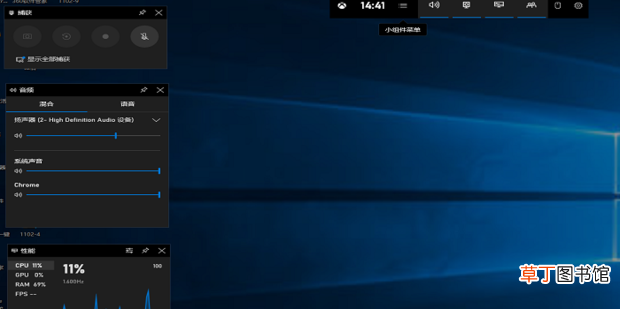
2、这时可以看到桌面上方有一个工具栏,在桌面左侧有捕获、音频、性能这些功能 。
文章插图
文章插图
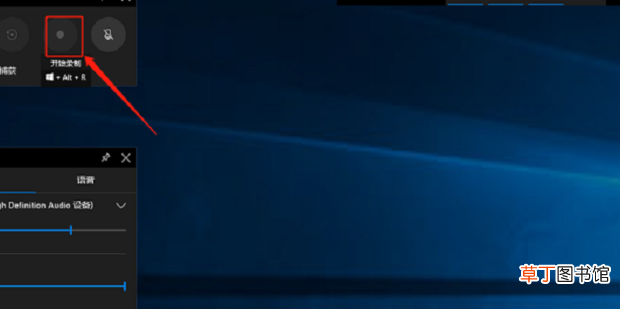
3、点击屏幕左侧的【开始录制】,视频录制即从当前界面开始 。
文章插图
文章插图
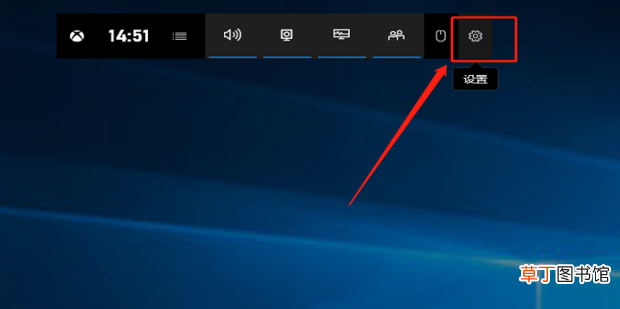
4、若想设置录屏的更多功能,点击上方工具栏中的【设置】按钮 。
文章插图
文章插图
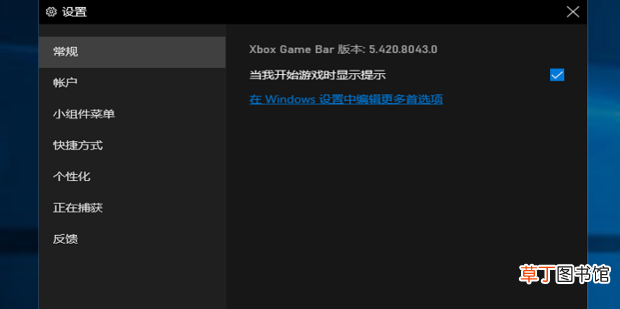
5、根据自己的需求选择是否当开始游戏时显示提示 。
文章插图
文章插图
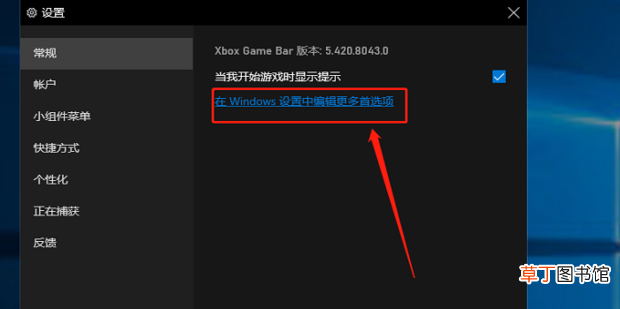
6、如果想查看录屏后文件的存储位置,则点击【在Windows设置中编辑更多选项】 。
文章插图
文章插图
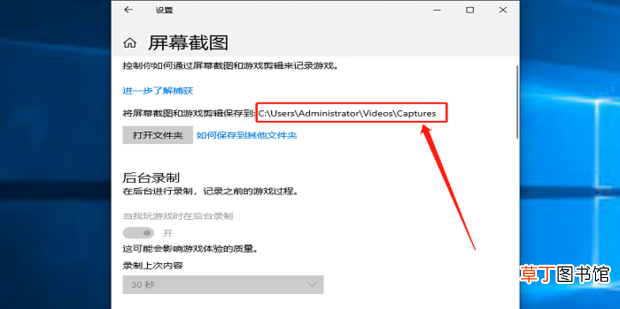
7、在屏幕截图中查看【将屏幕截图和游戏剪辑保存到】后的文件存储位置 。
文章插图
文章插图
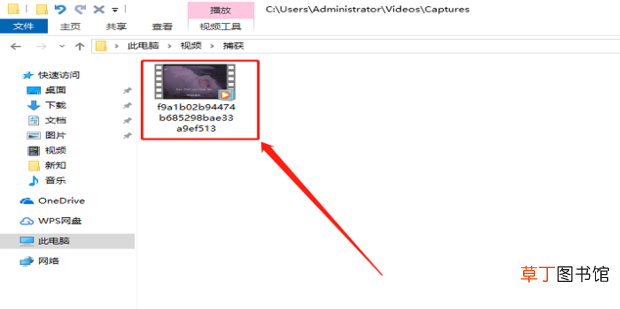
8、到相应文件夹即可查看已录制的视频 。
文章插图
文章插图
- 腊猪尾巴怎样做好吃
- 红豆米饭怎么做
- 小天才电话手表微聊怎么删除
- 河蚌煮粥该怎么做
- ps金属光泽要怎么做
- 1到12级风用那些现象表_示
- 防晒喷雾喷在丝袜上有用吗
- 辣椒酱的制作方法及配料
- 监控不显示画面怎么办
- 手机64g内存够用吗