
Win10正式版Guest来宾账户开启使用方法
win10系统已经更新很长时间了,使用起来更加的方便快捷,桌面也更加的美观 。win10提高了系统的易用性,增加了生物识别技术,小娜搜索功能,虚拟桌面 。Win10正式版Guest来宾账户提供了一种更安全、有效的访问本地资源的有效措施,通过使用Guest来宾账户,可以实现文件资源的分享,同时合理的对用户及操作权限进行管理 。默认情况下,Win10正式版将Guest账户禁用且无法登陆本地计算机 。今天就和大家分享一下Guest来宾账户的开启使用方法 。

文章插图
文章插图
Win10正式版Guest来宾账户开启使用方法
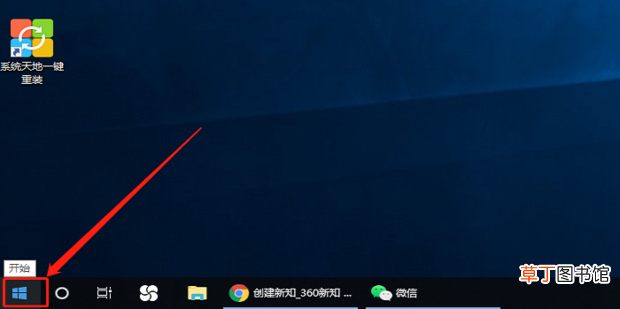
1、打开电脑鼠标右键点击桌面左下角的【开始】按钮 。
文章插图
文章插图
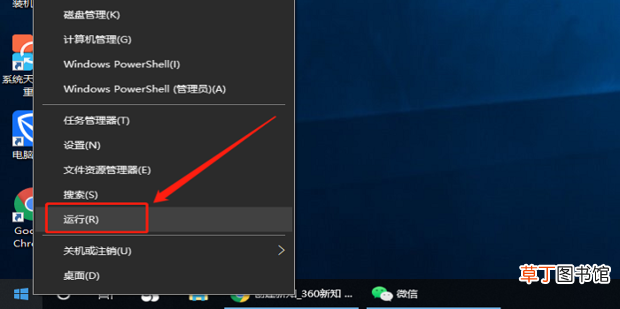
2、在弹出的菜单项中选择点击【运行】 。
文章插图
文章插图
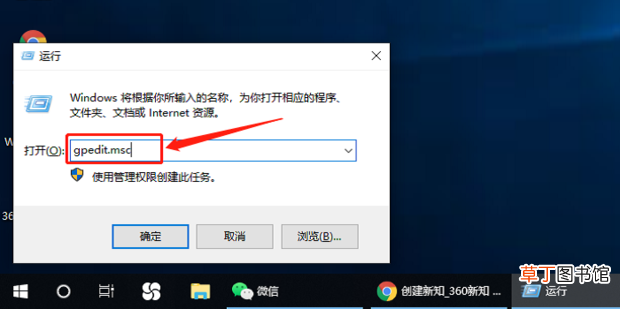
3、在打开的“运行”对话框中,输入【gpedit.msc】 。
文章插图
文章插图
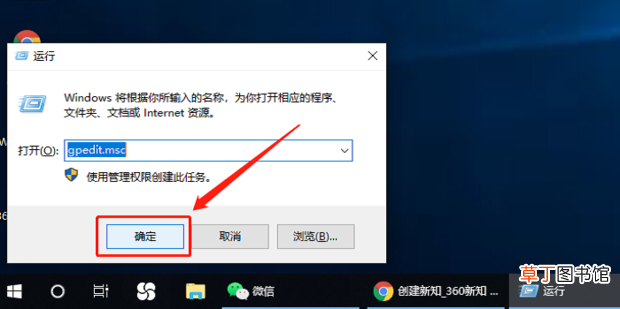
4、输入完成后点击【确定】 。
文章插图
文章插图
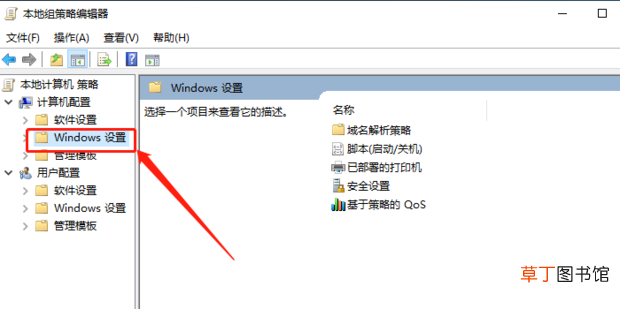
5、在打开【组策略编辑器】页面后,找到并点击计算机配置下的【Windows设置】一项 。
文章插图
文章插图
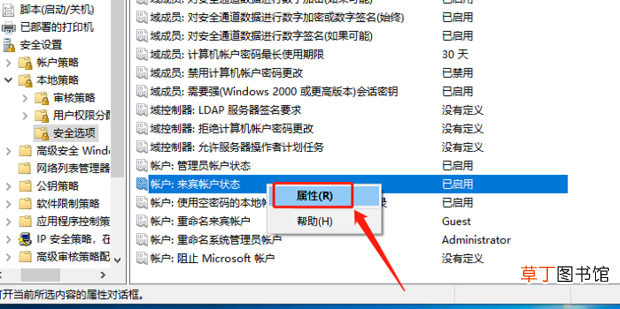
6、在展开的Windows设置一组中,依次选择点击“安全设置”-“本地策略”-“安全选项” 。

文章插图
文章插图
7、在打开的页面右侧中找到【账户:来宾账户状态】项并单击鼠标右键 。

文章插图
文章插图
8、在弹出的选项中选择点击【属性】 。
文章插图
文章插图
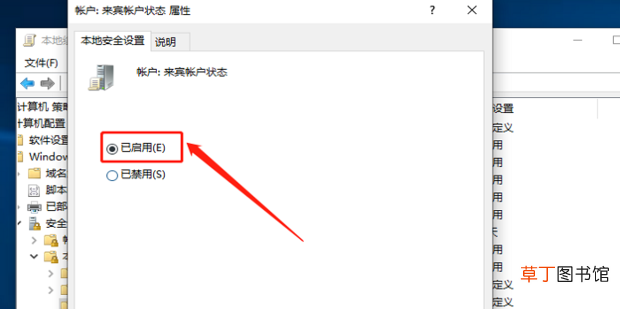
9、在打开的属性窗口中,点击并勾选【已启用】 。
文章插图
文章插图
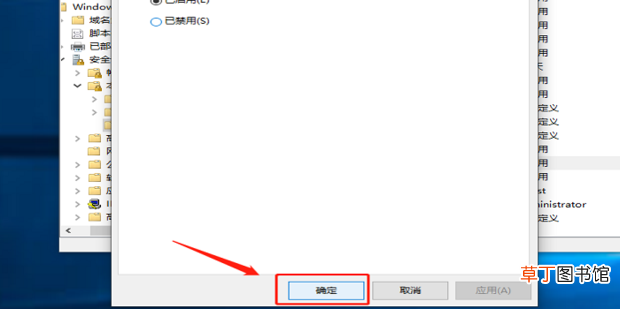
10、勾选完成后点击【确定】就开启了Guest来宾账户 。
文章插图
文章插图
【Win10正式版Guest来宾账户开启使用方法】
- win10解除飞行模式按键灰色
- win10视频录制怎么关
- bios中无线网卡设置 win10无线网卡bios设置方法-
- asus自带软件有哪些 asuswin10自带软件-
- 怎么用u盘升级win10系统 怎么从u盘升级win10系统-
- win10开机如何使用密码登录 win10开机如何使用pe-
- win10点击有声音 怎么把win10点击声音-
- win10窗口分辨率很低 win10窗口画面分辨率低-
- 外星人win10恢复出厂设置方法是什么
- win10怎么改软件图标