
千兆网卡怎么设置
当前电脑的网卡主流有千兆的,千兆网卡的兼容性更好,下面教大家千兆网卡怎么设置 。

文章插图
文章插图
千兆网卡怎么设置
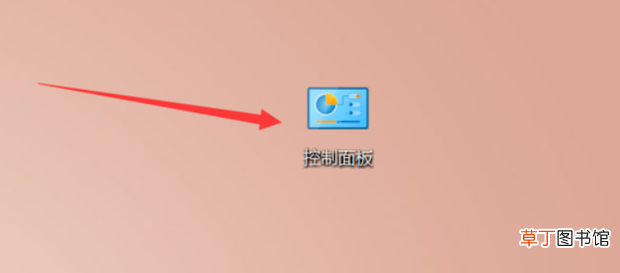
1、首先打开电脑,在桌面上找到控制面板的图标,双击打开 。
文章插图
文章插图
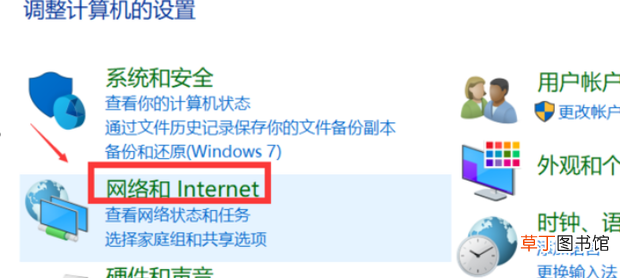
2、点击“网络与Internet” 。
【千兆网卡怎么设置】
文章插图
文章插图
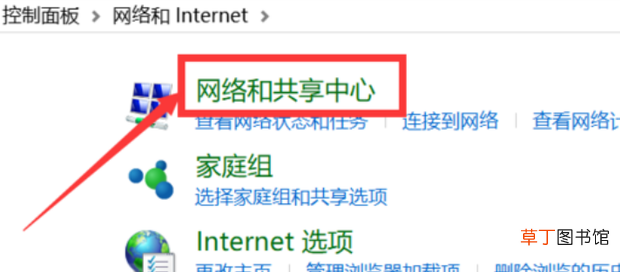
3、然后点击“网络和共享中心” 。
文章插图
文章插图
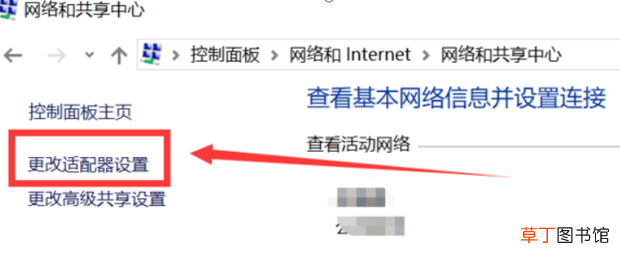
4、接下来点击“更改适配器设置” 。
文章插图
文章插图
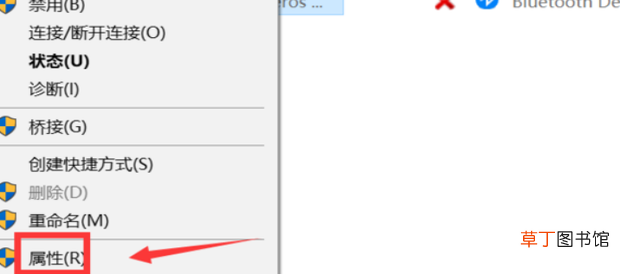
5、然后在你想要连接上的网络名称上单击鼠标右键,在出现的界面中点击“属性” 。
文章插图
文章插图
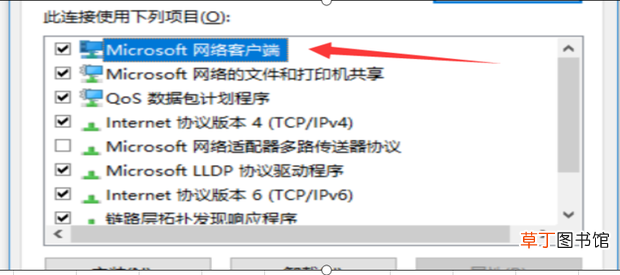
6、勾选“Microsoft网络客户端” 。
文章插图
文章插图
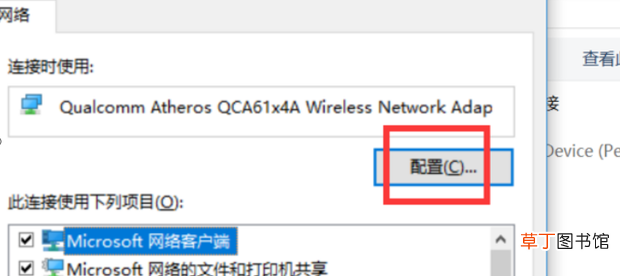
7、然后点击“配置” 。
文章插图
文章插图
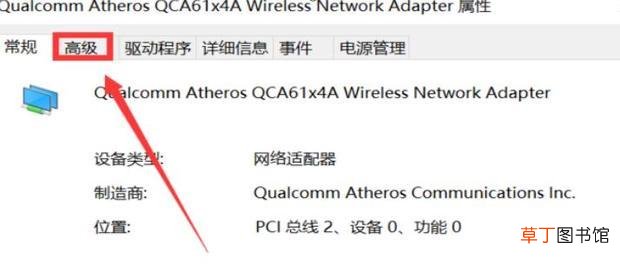
8、接着,在新打开的窗口中切换到“高级”选项卡 。
文章插图
文章插图
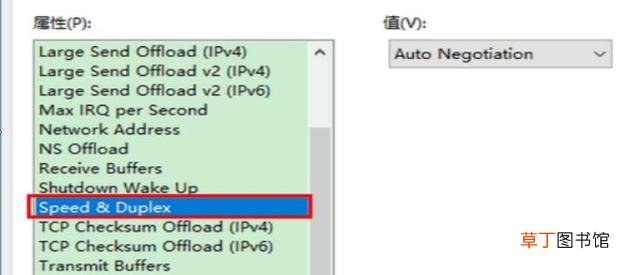
9、随后,在高级选项卡的“属性”一栏中,找到并选中“Speed & Duplex” 。
文章插图
文章插图
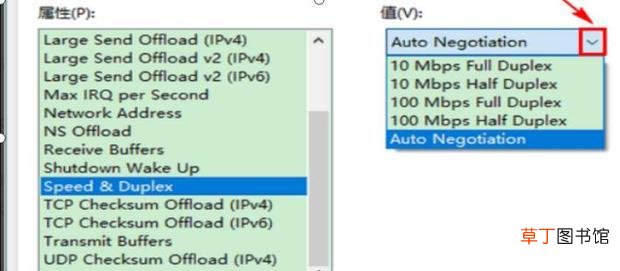
10、最后,点击“值”一项的下拉箭头,然后就可以设置千兆网卡了 。
文章插图
文章插图
- 红豆米饭怎么做
- 小天才电话手表微聊怎么删除
- 河蚌煮粥该怎么做
- ps金属光泽要怎么做
- 监控不显示画面怎么办
- 苹果13桌面小组件照片怎么设置
- 苹果相机声音怎么开
- 哈罗单车没付款怎么办
- 抖音限流怎么看的出来
- cdr中要怎么进行居中对齐