
毕业论文排版篇——怎么让页码从正文开始
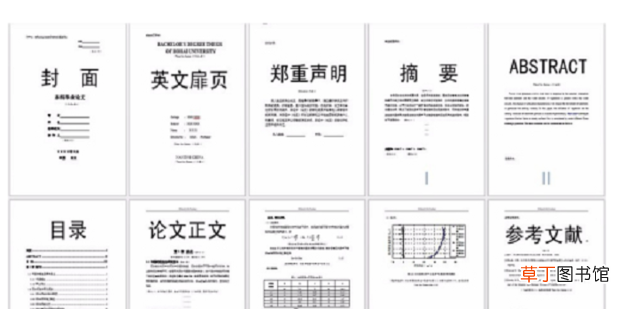
【毕业论文排版篇——怎么让页码从正文开始】毕业论文排版篇——怎么让页码从正文开始 , 不会的小伙伴快看过来了 。
文章插图
文章插图
毕业论文排版篇——怎么让页码从正文开始
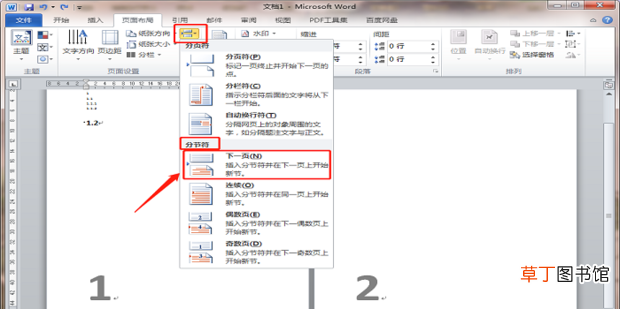
1、如图:这是设置好的页码 , 将鼠标定位正文的前一页(这里以第一页为例) , 点击【页面布局】中的【分隔符】 。

文章插图
文章插图
2、点击【分节符】中的【下一页】 。
文章插图
文章插图
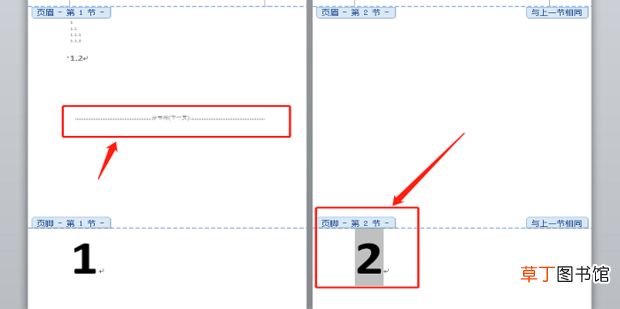
3、插入【分节符】中的【下一页】后 , 双击正文第一页的页脚 , 发现那一页已经变成了【第二节】 。
文章插图
文章插图
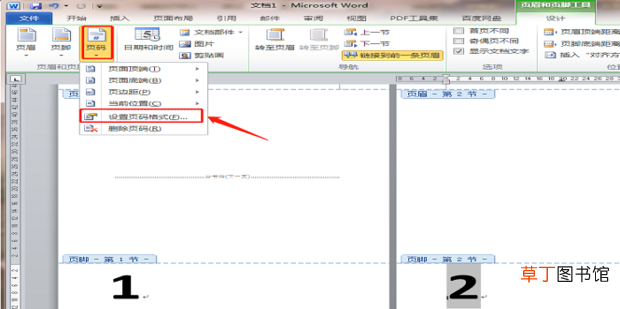
4、点击【页码】中的【设置页码格式】 。
文章插图
文章插图
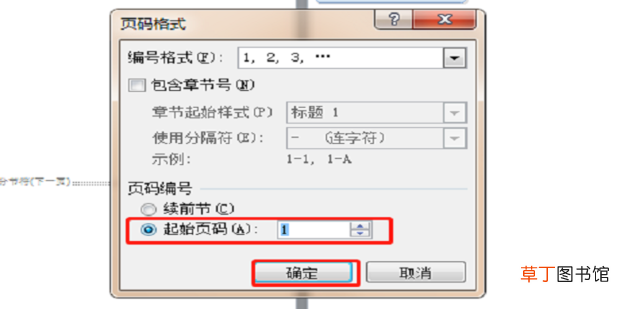
5、勾选【起始页码】 , 输入【1】 , 点击【确定】 。
文章插图
文章插图
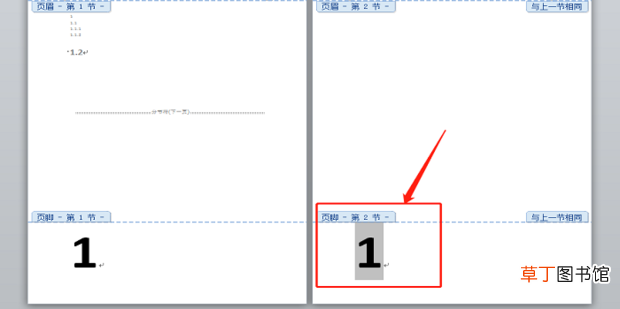
6、这时正文页码就从【1】开始了 。
文章插图
文章插图
7、若不需要正文前面的页码 , 选中正文第一页的页脚 , 可以看到上面有一个【链接到前一页页眉】 , 将它的选中状态取消 , 删除正文前面的页码即可 。

文章插图
文章插图
8、效果如图所示 。

文章插图
文章插图
- 什么皮囊千篇一律有趣的灵魂
- 竹业篇后是什么篇
- cdr文件应该咋排版
- 我的世界如何给服务器添加插件
- 提升文笔看什么书籍好
- word文档该咋地才可以竖向排版
- cdr该咋地才可以排版
- 如何拍出日系照片
- cdr该怎么排版
- word应该怎么样才可以竖向排版