
win10输入法不见了怎么办
win10系统已经更新很长时间了 , 使用起来更加的方便快捷 , 桌面也更加的美观 。win10提高了系统的易用性 , 增加了生物识别技术 , 小娜搜索功能 , 虚拟桌面 。大家每天都在使用电脑 , 不管是工作还是休闲娱乐都要使用到输入法 , 但有时候可能会遇到输入法不见得情况该怎么办?今天就给大家分享一下win10输入法不见了怎么办 。

文章插图
文章插图
win10输入法不见了怎么办
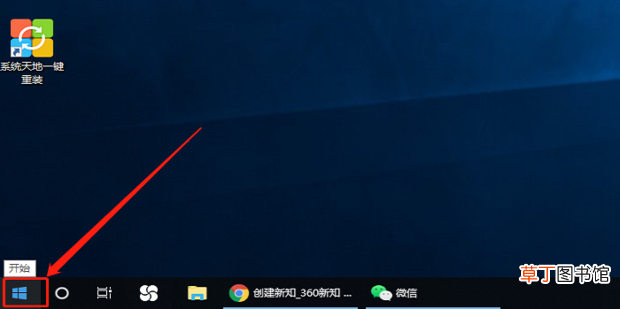
1、打开电脑点击桌面左下角的【开始】按钮 。
文章插图
文章插图
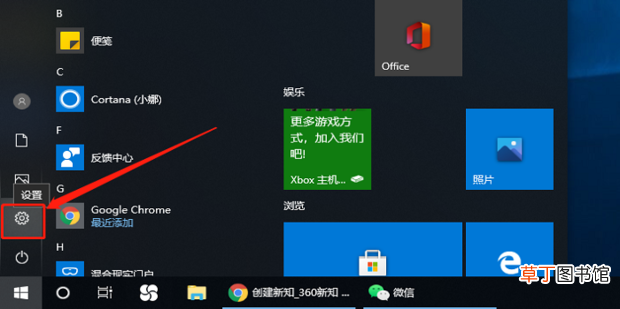
2、在弹出的选项中选择点击【设置】 。
文章插图
文章插图
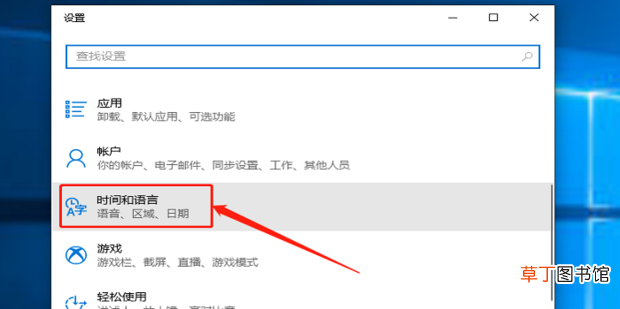
3、在打开的设置窗口选择点击【时间和语言】 。
文章插图
文章插图
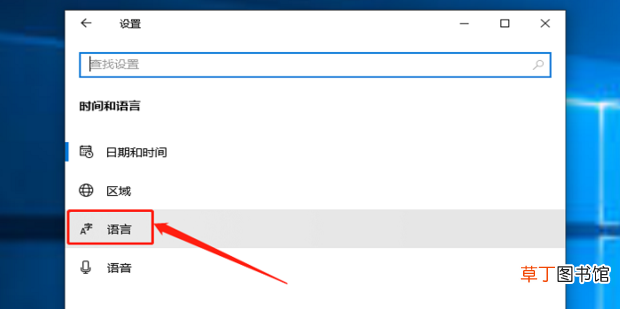
4、在弹出的页面中选择点击【语言】一项 。
文章插图
文章插图
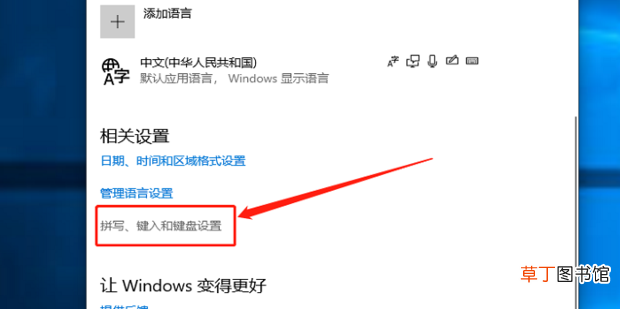
5、在相关设置一栏选择点击【拼音、键入和键盘设置】 。
文章插图
文章插图
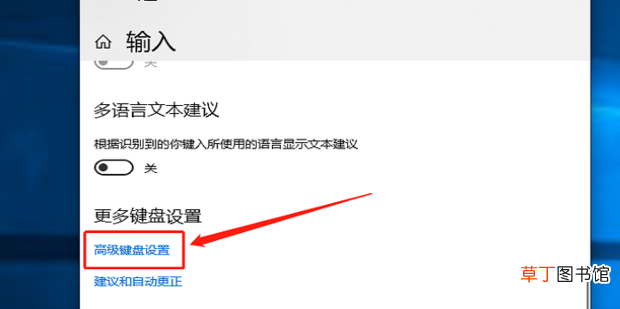
6、选择点击【高级键盘设置】 。
文章插图
文章插图
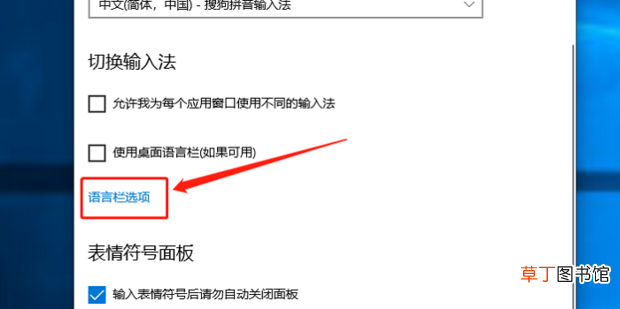
7、点击打开【语言栏选项】 。
文章插图
文章插图
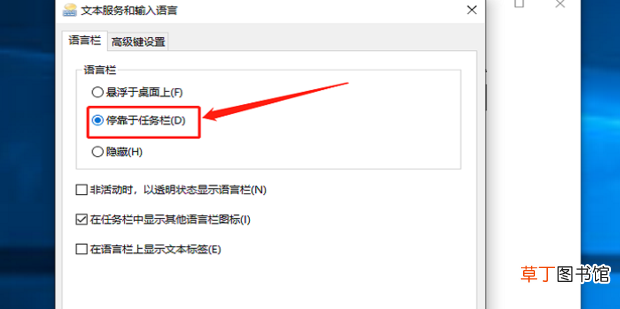
8、选择并点击勾选【停靠于任务栏】 。
文章插图
文章插图
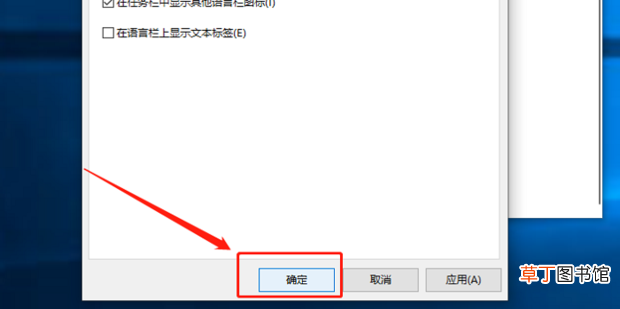
9、勾选完成后点击【确定】 , 就可以在桌面右下角看到输入法了 。
文章插图
文章插图
【win10输入法不见了怎么办】
- 监控不显示画面怎么办
- etc余额不足让通行吗
- 1寸不锈钢管的直径是多少
- 腌肉晒之前要不要清洗
- 不化妆只涂素颜霜可以吗
- dps是哪个国家的缩写
- 自古深情留不住渐行渐远渐无言什么意思
- 大闸蟹吃不完怎么保存
- 欲买桂花同载酒终不似少年游是什么意思
- 剑三怎么退房