
Win10电脑麦克风音量怎么调
win10系统已经更新很长时间了 , 使用起来更加的方便快捷 , 桌面也更加的美观 。win10提高了系统的易用性 , 增加了生物识别技术 , 小娜搜索功能 , 虚拟桌面 。大家每天都在使用电脑 , 不管是工作还是休闲娱乐都有可能会使用到麦克风 , 那关于麦克风的音量是怎么调的呢?今天就给大家分享一下Win10电脑麦克风音量怎么调 。
文章插图
文章插图
Win10电脑麦克风音量怎么调
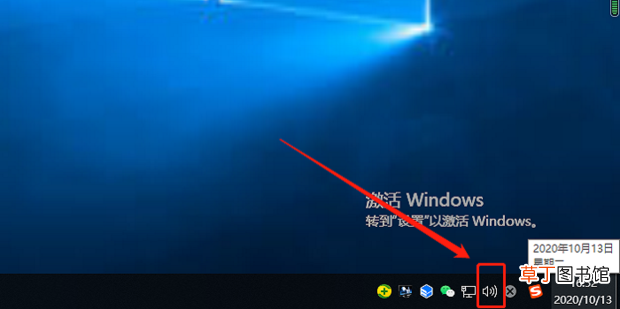
1、打开电脑鼠标右键点击桌面左下角的【音量】图标 。
文章插图
文章插图
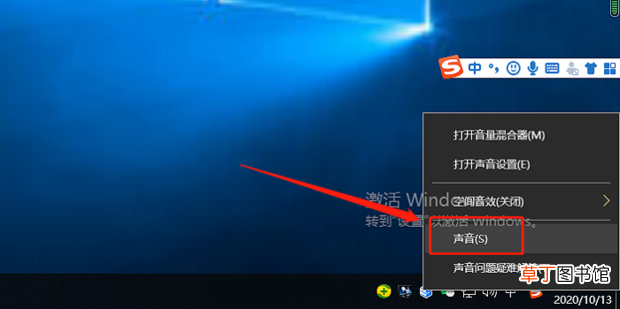
2、在弹出的选项中选择点击【声音】一项 。
文章插图
文章插图
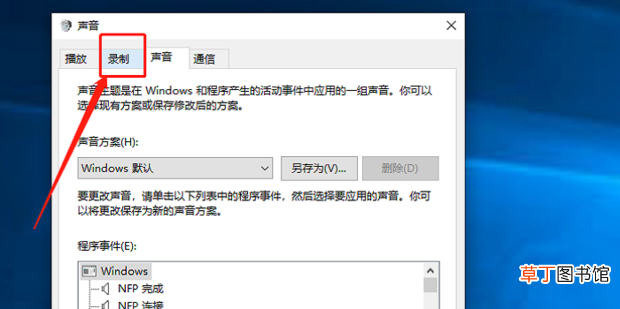
3、在打开的声音页面选择点击【录制】窗口 。
文章插图
文章插图
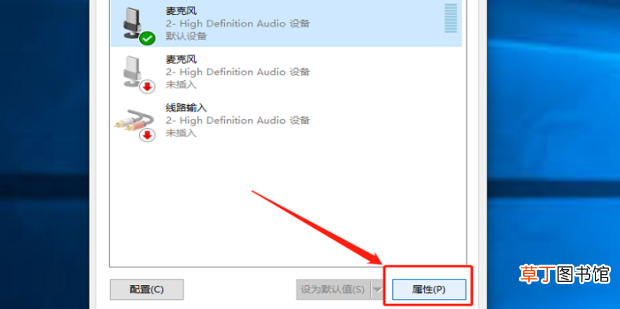
4、在窗口中选中麦克风 , 点击下方的【属性】 。
文章插图
文章插图
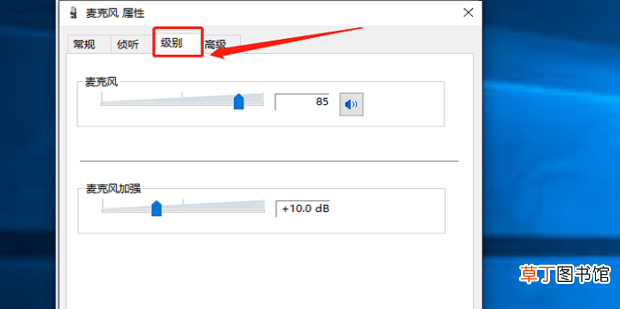
5、在打开的属性页面选择点击【级别】 , 在此处可以调整麦克风声音的大小 。
【Win10电脑麦克风音量怎么调】
文章插图
文章插图
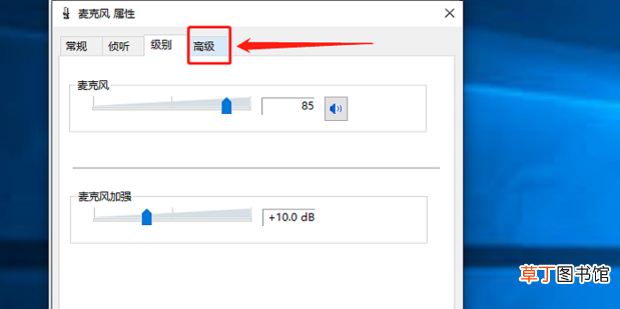
6、选择点击【高级】窗口 。
文章插图
文章插图
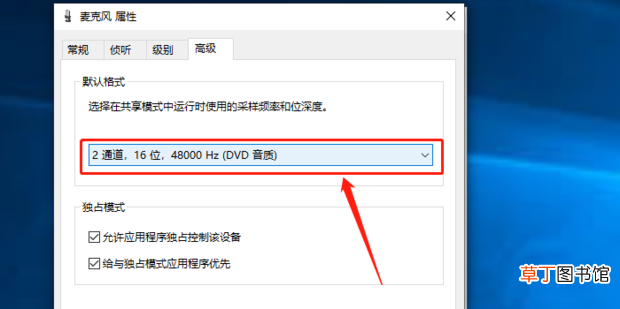
7、在默认模式下选择“DVD音质” 。
文章插图
文章插图
8、点击【确定】 。在默认模式下选择DVD音质效果会更好 。
- 电脑电源品牌哪个好
- 电脑如何调节亮度 笔记本亮度调节的方法
- 电脑经常死机是什么原因 电脑为什么老是死机
- 明日方舟怎么在电脑上玩 明日方舟如何在电脑上玩
- 关机速度慢 电脑关机慢?
- 电脑6种快速截图的方法 电脑截图的快捷键是什么
- 电脑主页图标没有了怎么办
- 电脑128g够用吗
- win10解除飞行模式按键灰色
- 电脑忘记开机密码怎么办