
win10系统u盘无法识别的解决方法
现在很多人都在使用u盘,那么win10系统u盘无法显示,u盘无法识别的解决方法是什么呢?
文章插图
文章插图
win10系统u盘无法识别的解决方法
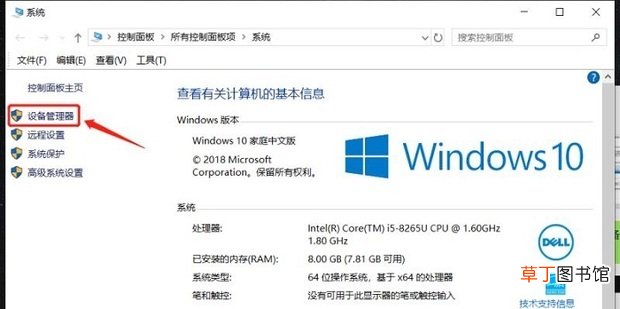
1、选中【此电脑】,鼠标右击,点击【属性】 。

文章插图
文章插图
2、点击【设备管理器】 。
文章插图
文章插图
3、找到异常的媒体设备(一般是带有黄色感叹号的),点击它【更新驱动程序软件】 。

文章插图
文章插图
4、选择【浏览计算机以查找驱动程序】 。

文章插图
文章插图
5、点击【显示所有设备】 。

文章插图
文章插图
6、选择【MTP-USB设备】 。

文章插图
文章插图
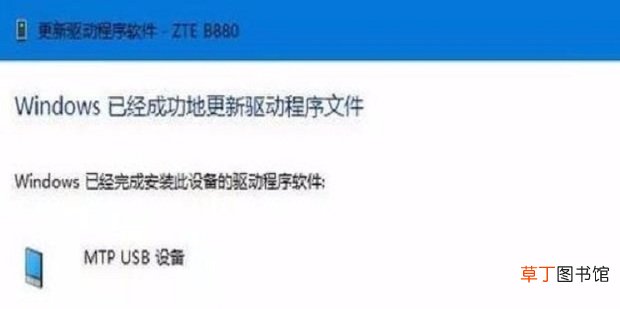
7、安装后,会提示成功,接着重新打开电脑就可以看到此设备了 。
文章插图
文章插图
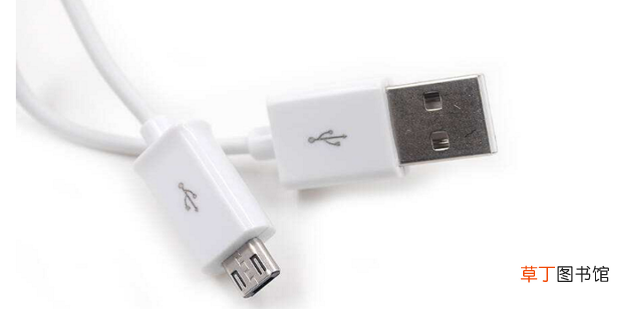
8、若以上方法还不奏效,可能在硬件方面出了问题,可以在别的电脑上试试你的USB设备 。
文章插图
文章插图
【win10系统u盘无法识别的解决方法】
- 1T硬盘和256G固态哪个好
- 1T硬盘的实际容量是多少
- 1t移动硬盘格式化多久
- 全盘会计是什么意思
- 股市尾盘是指什么时候
- 1T的移动硬盘里面有风扇吗
- win10解除飞行模式按键灰色
- 联想笔记本进u盘启动按什么键
- 全键盘电信智能手机有哪些
- 小区人脸识别门禁系统安全吗