
win10无法创建家庭组怎么办 怎么加入家庭组
win10无法创建家庭组怎么办 怎么加入家庭组呢?有困扰的小伙伴快看过来了 。

文章插图
文章插图
win10无法创建家庭组怎么办 怎么加入家庭组
1、点击电脑上的【控制面板】 。

文章插图
文章插图
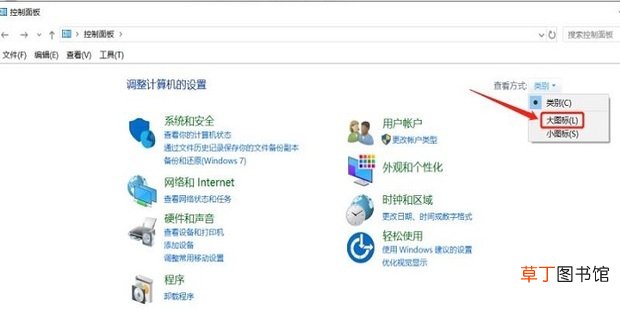
【win10无法创建家庭组怎么办 怎么加入家庭组】2、展开【类别】,点击【大图标】 。
文章插图
文章插图
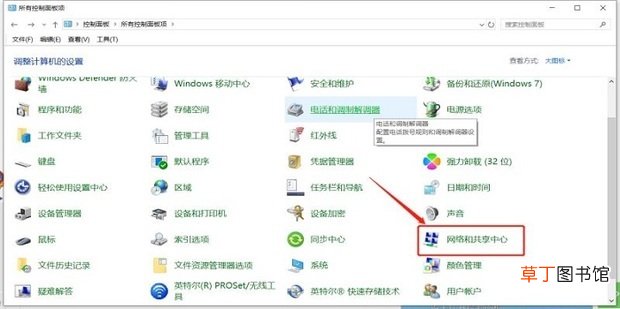
3、选择【网络和共享中心】 。
文章插图
文章插图
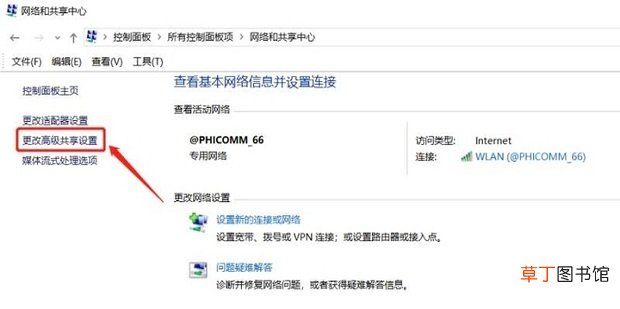
4、点击左侧栏的【更改高级共享设置】 。
文章插图
文章插图
5、依次选择【启用网络发现】——【启用文件和打印机共享】——【允许Windows管理家庭组连接】 。

文章插图
文章插图
6、勾选【启用共享以方便打开可以访问网络的用户可以读取和写入公用 文件夹中的文件】 。

文章插图
文章插图
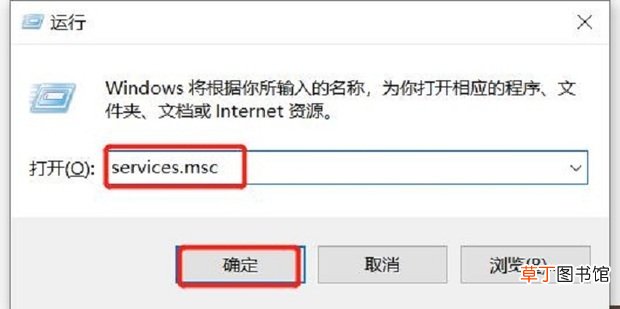
7、按快捷键【win+R】,在弹出的运行窗口中输入【services.msc】,点击【确定】 。
文章插图
文章插图
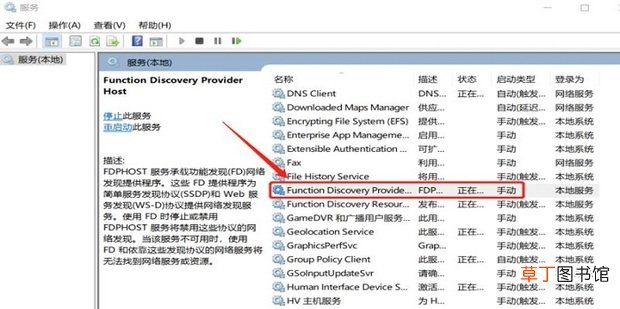
8、找到【Function Discovery Provide Host】,双击 。
文章插图
文章插图
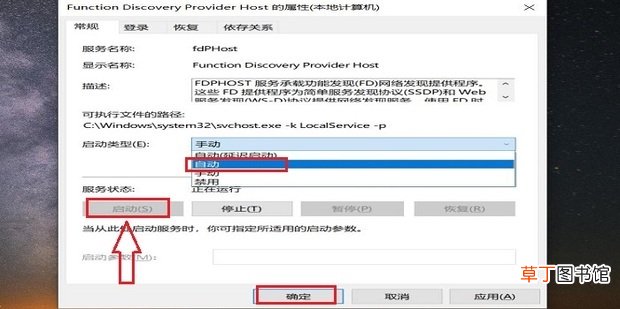
9、展开【启动类型】将其设为【自动】,点击【启动】【确定】即可 。
文章插图
文章插图
- 哲学天才特征
- win10解除飞行模式按键灰色
- 新版欢乐斗地主怎么创建房间 新版欢乐斗地主如何创建房间
- 手机欢乐斗地主怎么创建房间 手机欢乐斗地主创建房间的方法
- 胡润是什么意思
- 全民k歌怎么创建家族大赛
- 全民k歌怎么在系统里创建家族
- win10视频录制怎么关
- bios中无线网卡设置 win10无线网卡bios设置方法-
- hp一直无法进入u盘pe hpu盘启动无法进入pe系统-