
在WPS中怎样设置行间距
wps是大家现在日常办公生活中非常普遍使用的办公软件,功能也是非常的齐全深受大家的喜爱 。wps本身自带又很多的小功能,熟练操作掌握这些功能可以大大提高工作效率 。大家在日常编辑文档时可能会有大量的文字需要编辑,但编辑完成之后又看起来密密麻麻的显得非常拥挤,这时该怎么办呢?怎么设置行间距呢?今天就给大家分享一下在WPS中怎样设置行间距 。

文章插图
文章插图
在WPS中怎样设置行间距
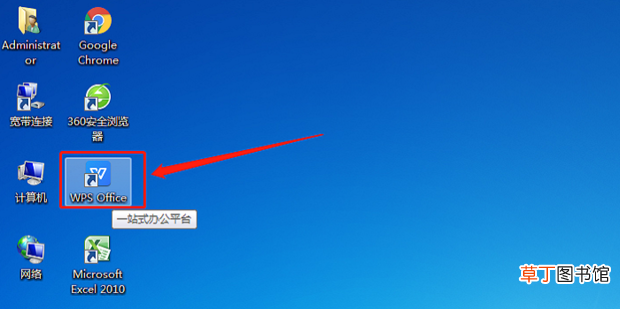
1、打开电脑桌面上的wps软件 。
文章插图
文章插图
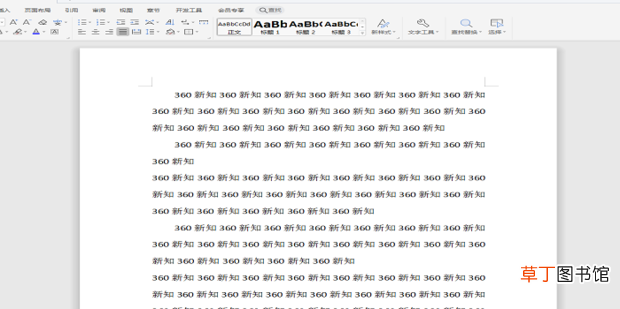
2、打开需要处理的文档,
文章插图
文章插图
3、在键盘上按住【ctrl】键+【A】”键,全部选中该文档 。

文章插图
文章插图
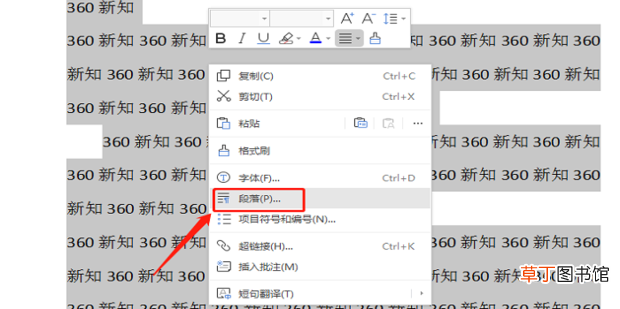
4、在文档区域中单击鼠标右键,在弹出的菜单项中选择点击【段落】一项 。
文章插图
文章插图
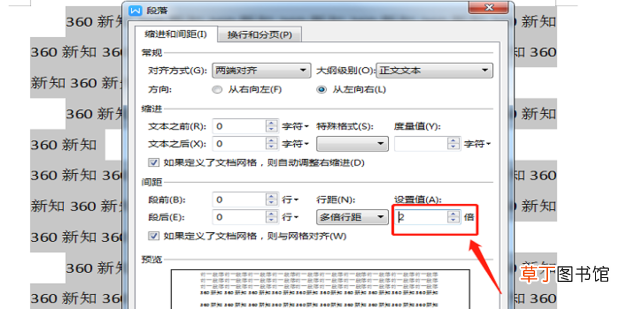
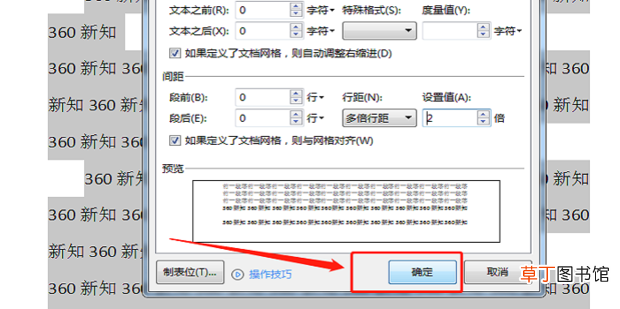
5、打开段落设置窗口,在“间距”一栏中的“行距设置值”填入所需要的值 。
文章插图
文章插图
【在WPS中怎样设置行间距】6、输入完成后点击【确定】 。
文章插图
文章插图
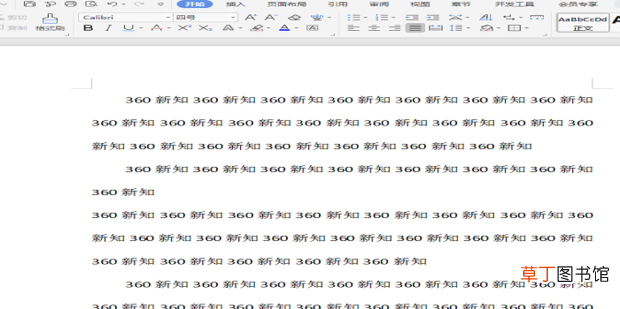
7、再次返回文档就可以发现行间距已经发生了变化 。
文章插图
文章插图
- 12mis含义是什么
- WPS如何撤销和恢复
- 防晒喷雾喷在丝袜上有用吗
- 14点30分是什么时辰
- 12306的积分有什么用
- bios中fastboot要开吗
- etc余额不足让通行吗
- cdr中要怎么进行居中对齐
- 明日方舟怎么在电脑上玩 明日方舟如何在电脑上玩
- 三国杀怎么改名字 三国杀改名字的方法