
win10自带杀毒软件怎么打开
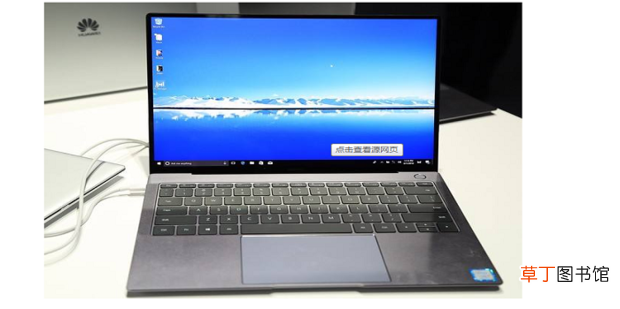
win10自带杀毒软件怎么打开?不会操作的小伙伴看这里 。
文章插图
文章插图
win10自带杀毒软件怎么打开
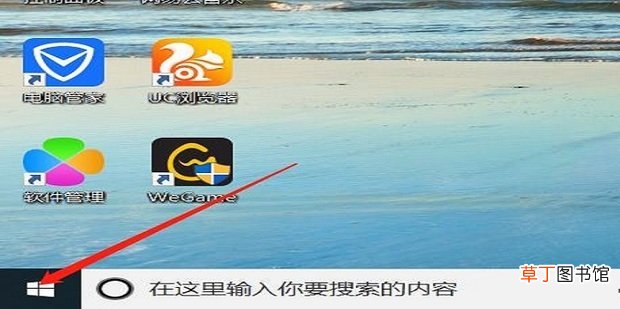
1、点击电脑左下角的【开始】图标 。
文章插图
文章插图
2、点击左侧的【设置】图标 。

文章插图
文章插图
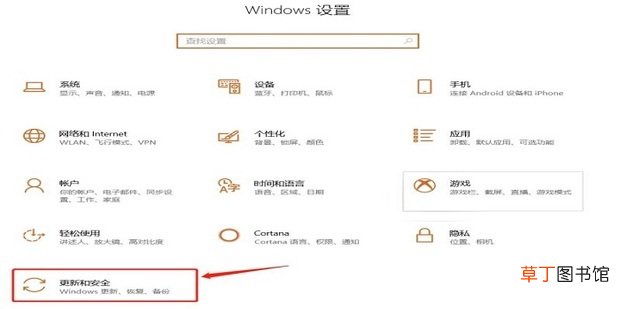
3、点击【更新和安全】 。
文章插图
文章插图
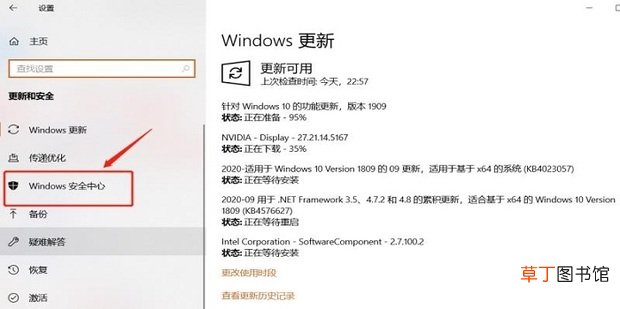
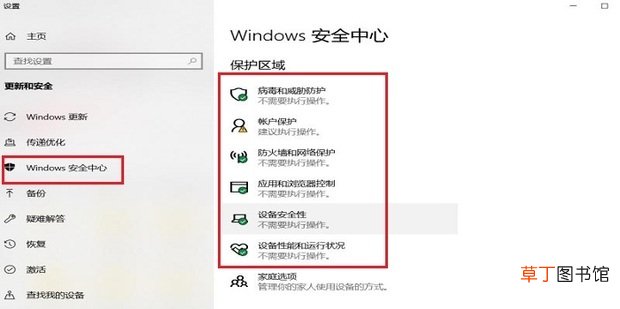
4、点击【windows 安全中心】 。
文章插图
文章插图
5、若全部都是显示的绿色对勾那么就不需要操作 , 因为所有防护都是开启的 。
文章插图
文章插图
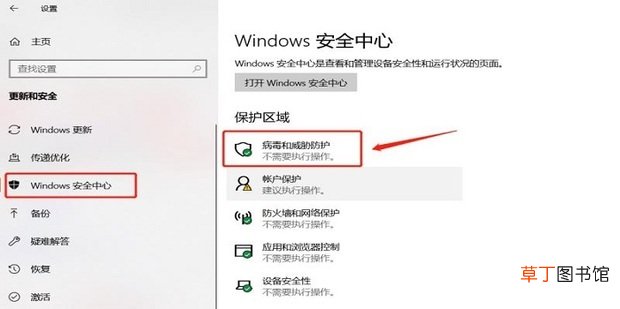
6、若要进行杀毒 , 则点击【病毒和威胁防护】 。
文章插图
文章插图
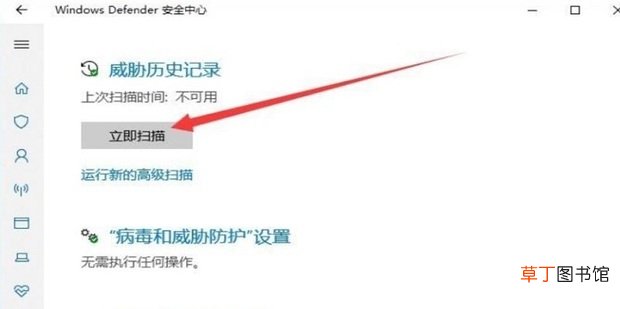
7、点击【立即扫描】即可默认扫描全盘 。
文章插图
文章插图
8、若要【自定义杀毒位置】 , 点击【运行新的高级扫描】 。
【win10自带杀毒软件怎么打开】

文章插图
文章插图
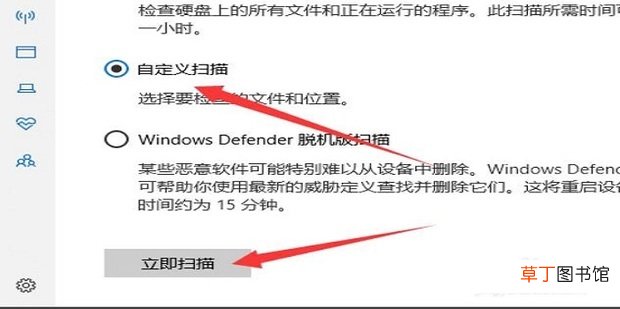
9、勾选【自定义扫描】 , 再点击【立即扫描】 。
文章插图
文章插图
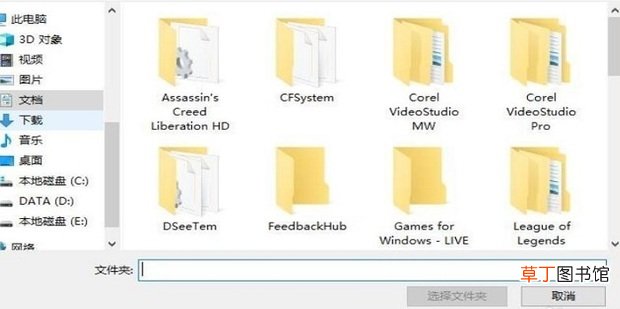
10、选择需要扫描的文件夹或者磁盘 。
文章插图
文章插图
- win10解除飞行模式按键灰色
- win10视频录制怎么关
- 如何使用苹果自带的图书软件
- bios中无线网卡设置 win10无线网卡bios设置方法-
- asus自带软件有哪些 asuswin10自带软件-
- 怎么用u盘升级win10系统 怎么从u盘升级win10系统-
- win10开机如何使用密码登录 win10开机如何使用pe-
- win10点击有声音 怎么把win10点击声音-
- win10窗口分辨率很低 win10窗口画面分辨率低-
- 外星人win10恢复出厂设置方法是什么