
怎么把百度网盘的视频下载到手机
有些百度网盘上的视频需要下载到手机上,怎样下载呢,下面来讲解一下 。

文章插图
文章插图
怎么把百度网盘的视频下载到手机
1、在手机上打开百度网盘

文章插图
文章插图
2、首页里边选择视频

文章插图
文章插图
3、长按要下载的视频选中
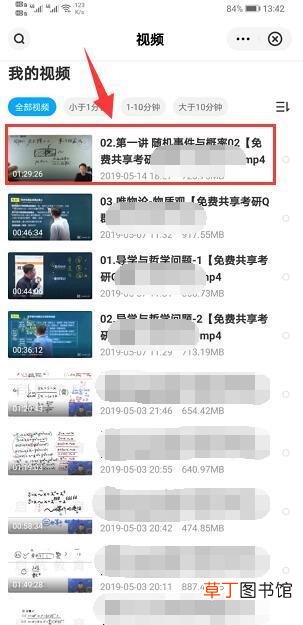
文章插图
文章插图
4、选中后点击下载
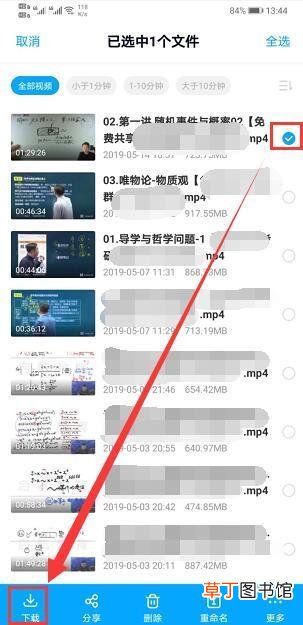
文章插图
文章插图
5、出现这个窗口,默认的是第一个,一定要选择原画,否则可能下载不完整
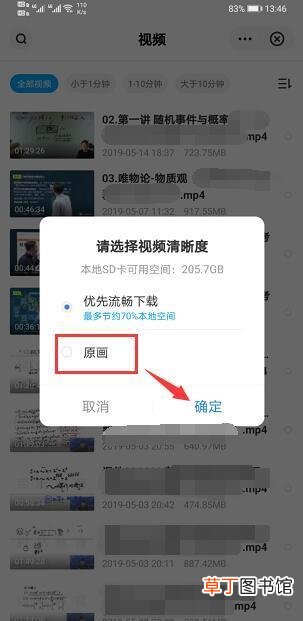
文章插图
文章插图
6、下载好后,手机上打开文件管理
【怎么把百度网盘的视频下载到手机】

文章插图
文章插图
7、内部储存里边打开百度网盘下载的文件夹
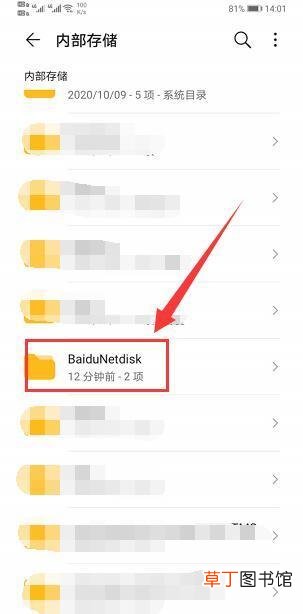
文章插图
文章插图
8、选择下载后所在的文件夹

文章插图
文章插图
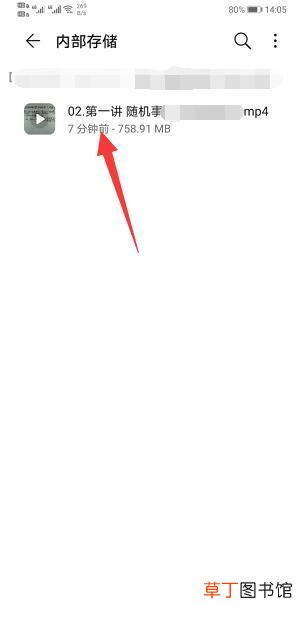
9、就能看到下载好的视频了
文章插图
文章插图
- 红豆米饭怎么做
- 小天才电话手表微聊怎么删除
- 河蚌煮粥该怎么做
- ps金属光泽要怎么做
- 监控不显示画面怎么办
- 苹果13桌面小组件照片怎么设置
- 苹果相机声音怎么开
- 哈罗单车没付款怎么办
- 抖音限流怎么看的出来
- cdr中要怎么进行居中对齐