
怎么把安卓系统安装在电脑上
电脑是每个人工作生活当中都需要用到的东西,那么你怎么在电脑上装安卓系统吗?今天就来为大家讲讲用U盘安装系统的操作方法吧 。

文章插图
文章插图
怎么把安卓系统安装在电脑上
1、首先需要将Android系统写入U盘,这里要准备一个高速的U盘,U盘最好是16GB以上,8GB也勉强可以使用,要不然运行起来的话就会很卡或者空间不够用 。
打开凤凰安卓系统的 .exe文件,看到三个选项,如下图 。「安装到硬盘」是将Android系统安装到电脑的硬盘,这样子的话电脑就运行的是 Windows和 Android双系统,两个系统相互独立的 。
看到这里制作U盘版,点击「制作U盘版」 。

文章插图
文章插图
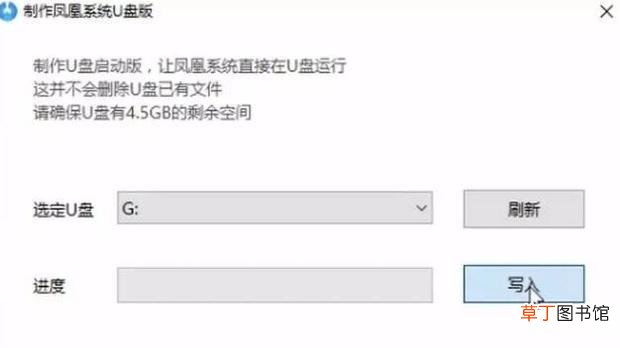
2、然后进行选择U盘,点击「写入」,这个时候Android系统就开始写入到了U盘中,这里需要等待10分钟左右就写入完成了 。
文章插图
文章插图
3、写入完成后,需要重启电脑进入U盘启动并进行设置 。怎么进行U盘启动呢?
重启电脑,从黑屏的时候一直开始按住键盘上的「F12」进入BIOS设置,(有些电脑按键不一样,具体大家可以查询下表) 。

文章插图
文章插图
4、进入BIOS系统后,就可以看到类似下面的一个界面(不同电脑略有差异),这时候需要选择 UEFI 的U盘启动,点击回车就好 。

文章插图
文章插图
5、这个时候就会出现Android系统初始化的等待界面,如下 。

文章插图
文章插图
6、等待系统初始化完成之后,就可以进入凤凰 Android系统的设置了,有没有很熟悉的感觉呢,操作都很像 Android系统 。
选择语言、连接Wi-Fi,设定名称等等,就可以正式进入这个Android系统了 。

文章插图
文章插图

文章插图
文章插图
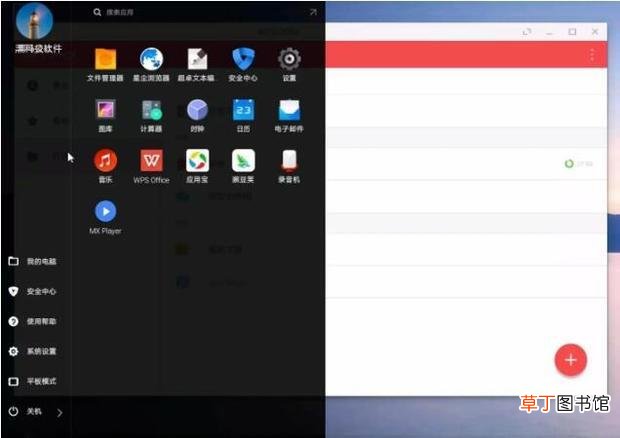
7、下面这个就是U盘里的 Android系统,但是怎么却有种 Windows的感觉呢?
哈哈是的,这个就是看上去很像 Windows的 Android系统,操作都是非常熟悉的方式,使用完全无门槛 。
文章插图
文章插图
【怎么把安卓系统安装在电脑上】
- 红豆米饭怎么做
- 小天才电话手表微聊怎么删除
- 河蚌煮粥该怎么做
- ps金属光泽要怎么做
- 监控不显示画面怎么办
- 苹果13桌面小组件照片怎么设置
- 苹果相机声音怎么开
- 哈罗单车没付款怎么办
- 抖音限流怎么看的出来
- cdr中要怎么进行居中对齐