
flash制作最简单的遮罩动画!!!
flash制作最简单的遮罩动画怎么做呢?快来看看吧 。

文章插图
文章插图
flash制作最简单的遮罩动画!!!
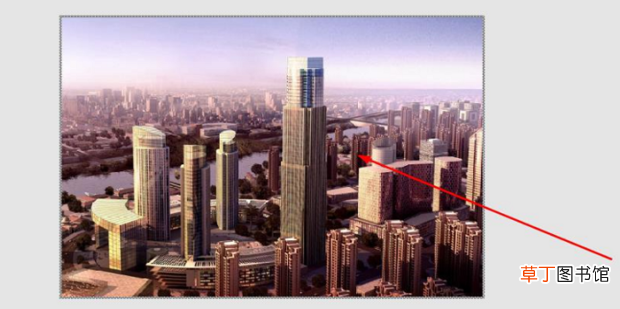
1、打开Flash CS3软件,新建一个文档,将准备好的图片放到舞台上
文章插图
文章插图
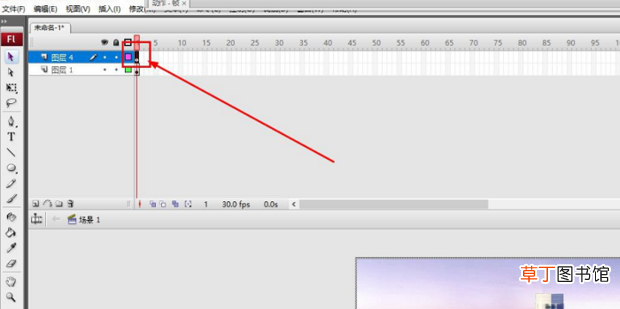
2、新建一个图层,复制一个图片到新的图层中
文章插图
文章插图
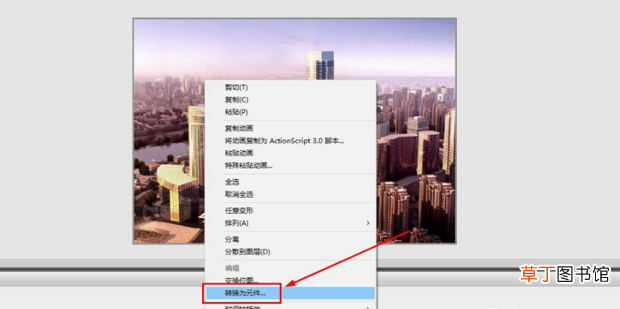
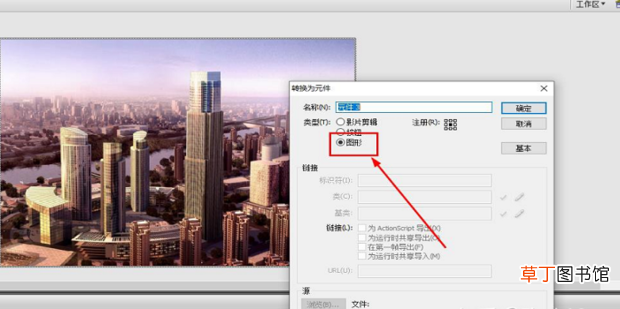
3、在新的图层把图片转换为图形元件
文章插图
文章插图
文章插图
文章插图
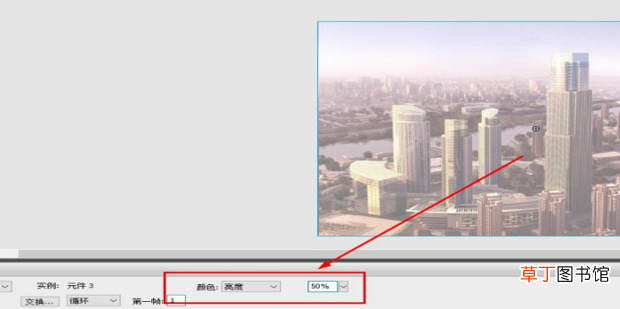
4、选择元件,在属性面板设置亮度为50
文章插图
文章插图
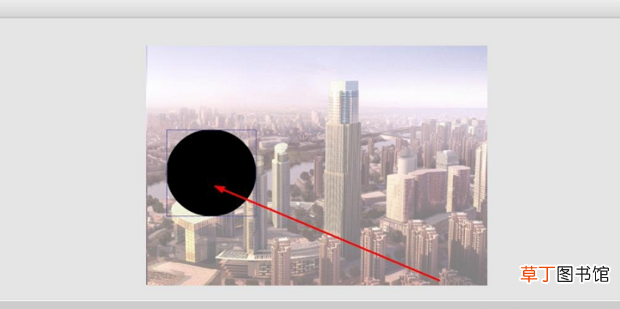
5、再新建一个图层,绘制一个圆形
文章插图
文章插图
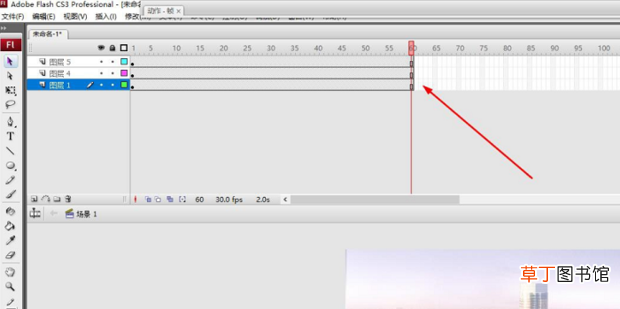
6、延长时间轴到60帧
文章插图
文章插图
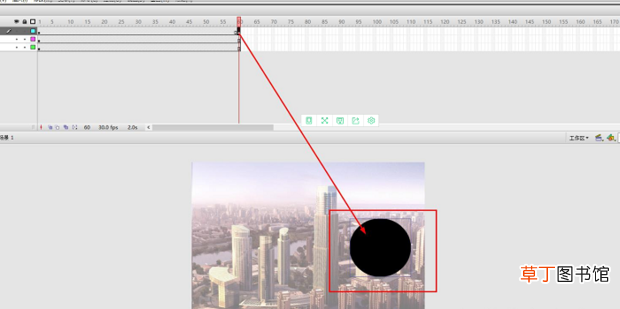
7、在圆形第60帧插入关键帧,移动圆形位置
文章插图
文章插图
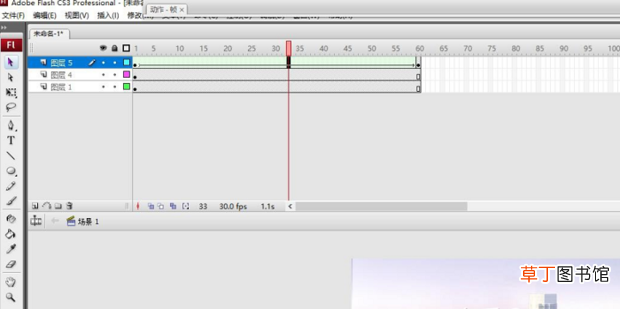
8、创建补间形状动画
【flash制作最简单的遮罩动画!!!】

文章插图
文章插图
文章插图
文章插图
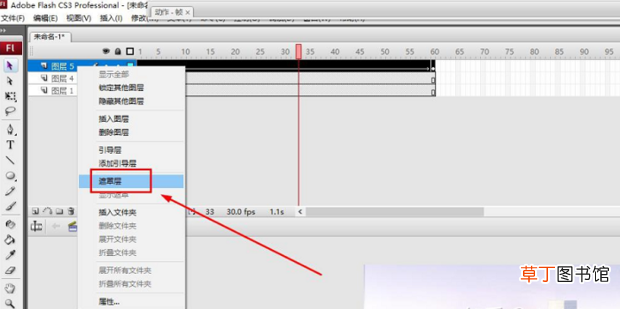
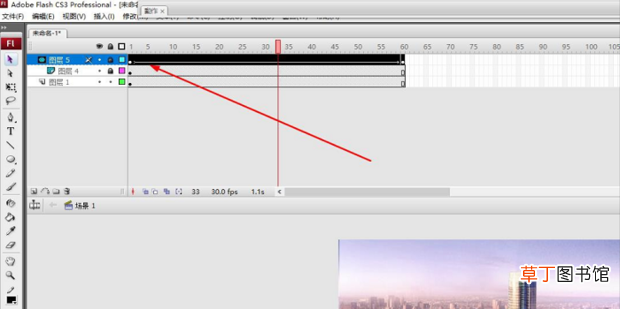
9、鼠标右键选择圆形图层,点击遮罩层
文章插图
文章插图
文章插图
文章插图
10、这样就得到了简单的遮罩动画

文章插图
文章插图

文章插图
文章插图

文章插图
文章插图

文章插图
文章插图
- 全国雅思考点哪个最简单
- 辣椒酱的制作方法及配料
- 如何制作大枣年糕
- 蒸肉糕窍门
- 包子馅的做法窍门
- 文件夹加密最简单的方法 文件夹设置密码怎么操作
- 黑米粥最简单的做法
- 山西红薯油糕的做法
- 土豆炒肉丝的制作方法
- 驴肉馅儿饺子怎么做