
怎么使用PS将斜视角的图片摆正
怎么使用PS将斜视角的图片摆正?快来看看吧 。

文章插图
文章插图
怎么使用PS将斜视角的图片摆正
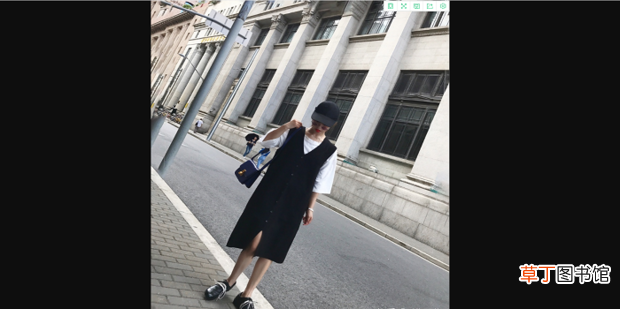
1、找到一张倾斜角度的照片,导入到ps里面来 。
文章插图
文章插图
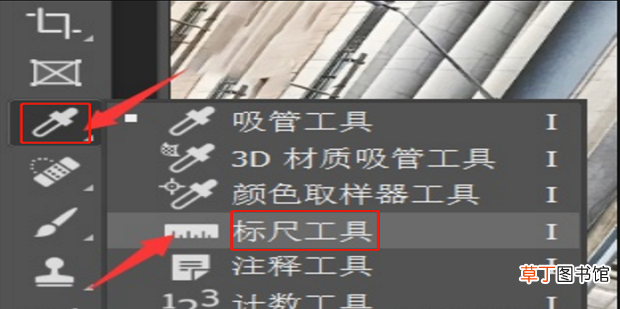
2、选择工具
点吸管工具,里面会出现好几个选项工具——我们选择的是标尺工具 。
文章插图
文章插图
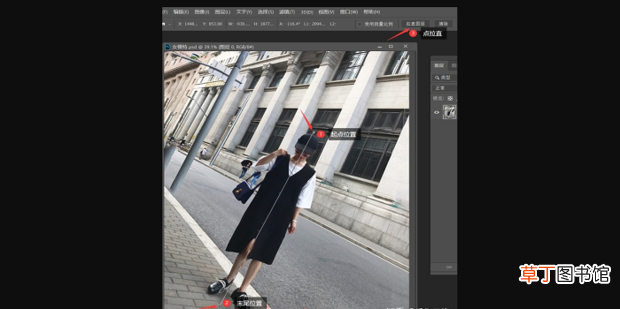
3、拉直图层
沿对角拉一条直线,然后再点击上方的拉直图层 。
文章插图
文章插图
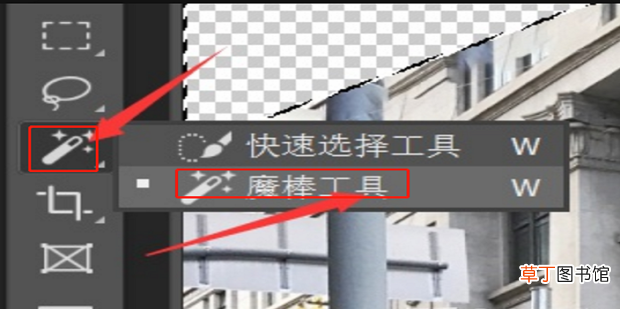
4、魔棒工具
选择魔棒工具(快捷键W)点击图片四个空白区域,调出选区 。
文章插图
文章插图
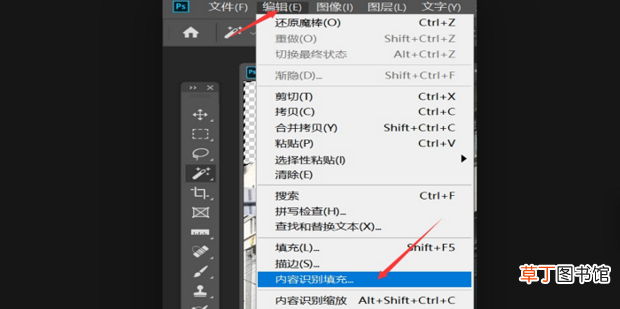
5、内容识别
再点击编辑——选择里面的内容识别填充模式 。
文章插图
文章插图
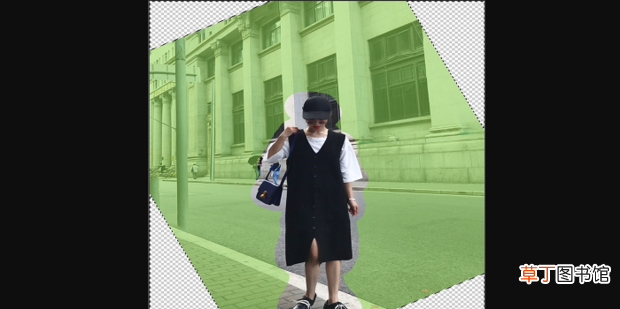
6、擦出主体
填充后的图片效果颜色是绿色的,用画笔,擦出主体的位置 。
文章插图
文章插图
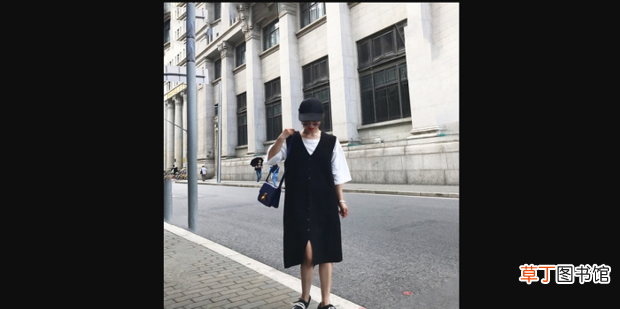
7、最后再按回车键Enter,效果图就做出来了 。
文章插图
文章插图
【怎么使用PS将斜视角的图片摆正】
- 红豆米饭怎么做
- 小天才电话手表微聊怎么删除
- 河蚌煮粥该怎么做
- ps金属光泽要怎么做
- 监控不显示画面怎么办
- 13妖什么牌
- 苹果13桌面小组件照片怎么设置
- 26朵玫瑰花代表什么意思
- 苹果相机声音怎么开
- 哈罗单车没付款怎么办