
向日葵远程控制软件怎么使用
向日葵远程是一款远程控制软件 , 如今很多的工作都需要远距离完成 , 那大家是否知道向日葵远程控制软件怎么使用呢?今天就来一起看看吧 。

文章插图
文章插图
向日葵远程控制软件怎么使用
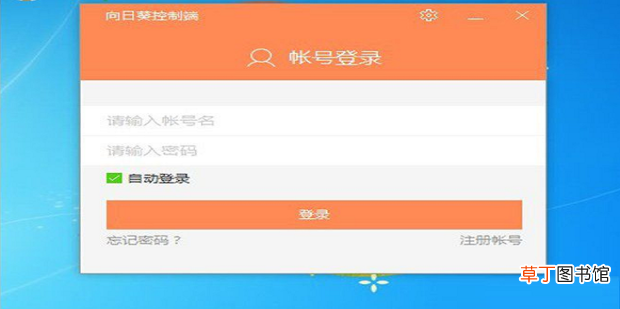
1、双击运行这个程序 , 进入登录界面 , 若是没有账号可以注册一下 。
文章插图
文章插图
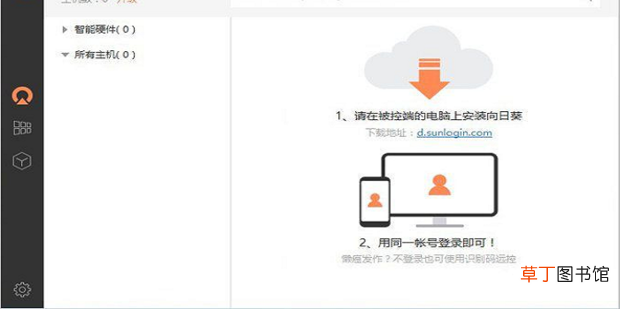
2、登录进入主界面之后可以看见目前主机显示的是0 , 大家可以在被控制的电脑中安装相同的软件 , 然后登录同一个账号 , 这样这个主机就会显示在列表中了 。
文章插图
文章插图
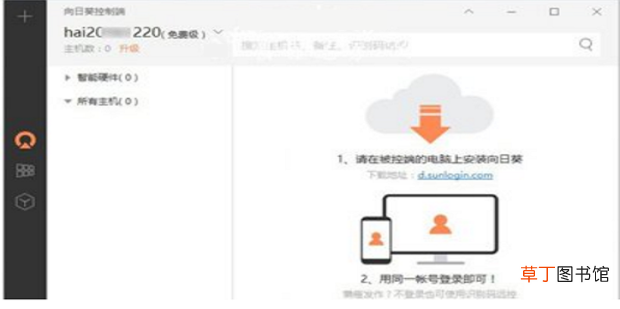
3、还可以使用鼠标点击左上角的添加按钮来添加主机、开机棒以及屏幕墙等等 。
文章插图
文章插图
4、想要给主控制添加上主机可以使用三种方法:第一种使用识别码添加 。大家可以直接在被控制电脑中查看识别码 , 然后在主控制电脑中输入这段识别码即可 。

文章插图
文章插图
5、第二种方法就是上面提到的直接生成主机 , 在这个界面中输入主机的名称以及备注进行保存即可 。

文章插图
文章插图
6、这样添加之后就可以生成一个新的主机了 。

文章插图
文章插图
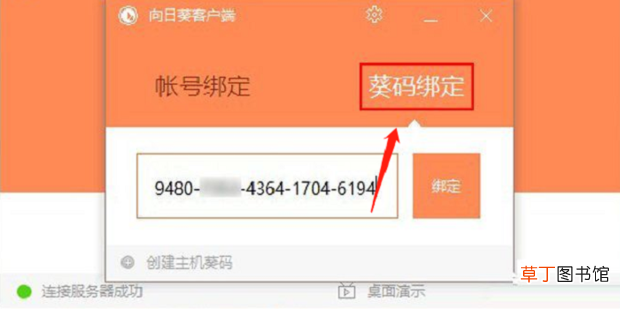
7、也可以使用葵码进行登录 。
文章插图
文章插图
8、还可以使用批量步数进行登录 , 这样也是可以生成一个安装包的 。

文章插图
文章插图
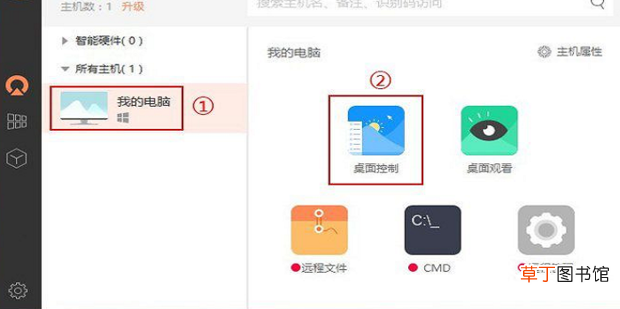
9、添加了主机之后接着使用鼠标点击左侧所有主机中的“我的电脑”选项 , 然后在右侧打开的窗口中接着点击“桌面控制”图标 。
文章插图
文章插图
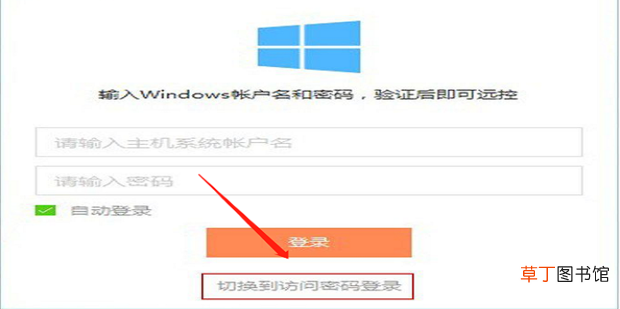
10、若是想要使用远程登录主机 , 那么一共有两种操作的方法 。第一种是使用Windows账户验证登录 , 只要输入远程主机的账户和密码就可以了 。
文章插图
文章插图
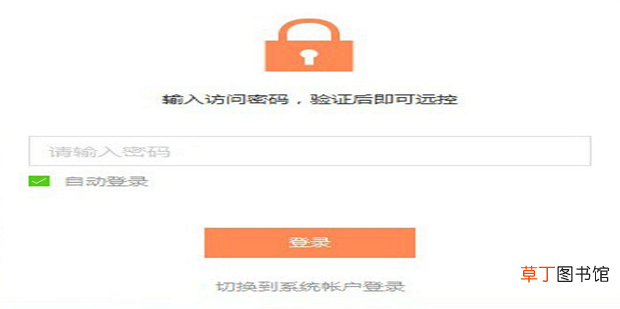
11、还有一种是访问密码登录 。大家可以在这个软件中设置访问密码 , 然后通过这个密码来进行访问 。
文章插图
文章插图
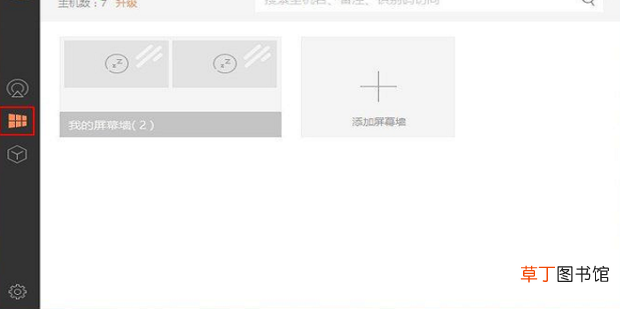
12、还有一些控制以外的功能 , 例如屏幕墙 。这个功能打开之后就可以在下图所示的窗口中点击图标或是观看屏幕墙了 。
文章插图
文章插图
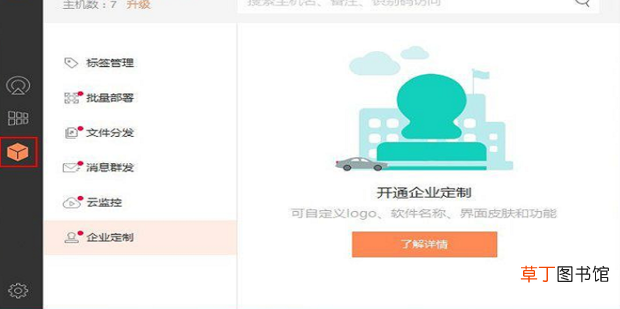
13、在左侧的菜单栏中还有一个高级应用图标 , 点击之后就可以对主机中的标签、部署以及文件的分发等等进行控制了 。
文章插图
文章插图
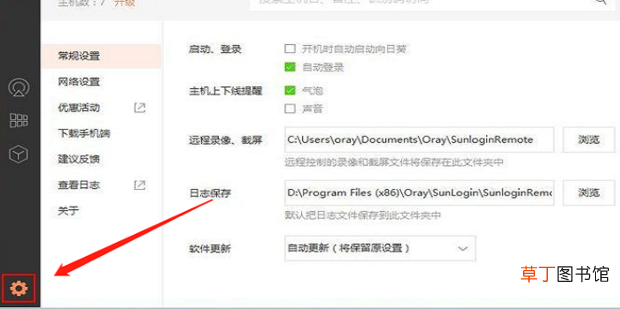
14、想要对这个软件进行设置的用户可以在下图所示的设置界面中进行设置 。包括软件的自动登录以及保存日志等等都是可以在这个界面中进行设置的 。
文章插图
文章插图
【向日葵远程控制软件怎么使用】
- 代还软件合法吗
- xmind思维导图软件如何应用
- 全民k歌mv用什么软件剪辑
- 有哪些图片处理软件
- 全民K歌用什么软件可以变声
- 全民tv游戏直播平台在哪个软件
- 如何使用苹果自带的图书软件
- 手机怎么安装红外线发射器软件
- asus自带软件有哪些 asuswin10自带软件-
- before experience是什么软件