
邮件合并打不开数据源怎么办
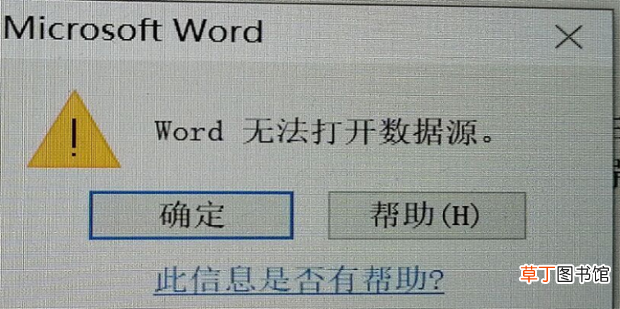
【邮件合并打不开数据源怎么办】邮件合并打不开数据源怎么办?快来看看吧 。
文章插图
文章插图
邮件合并打不开数据源怎么办
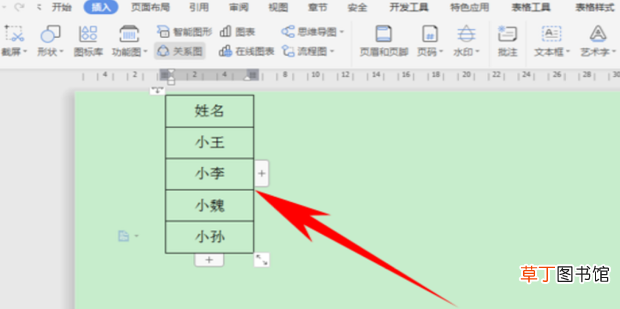
1、首先 , 在文档当中输入需要发送卡片的人名 , 然后保存到本地文件当中
文章插图
文章插图
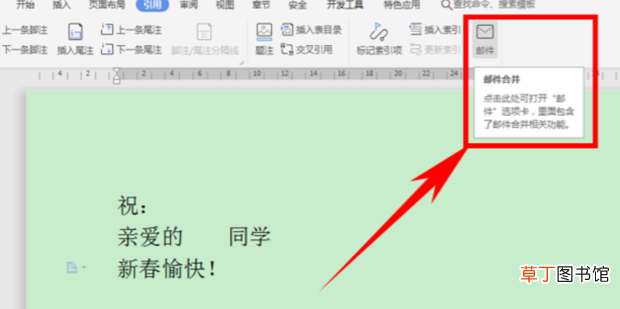
2、打开新文档 , 输入卡片模板 , 将人名空出 , 单击工具栏【引用】下的【邮件】 , 即邮件合并功能
文章插图
文章插图
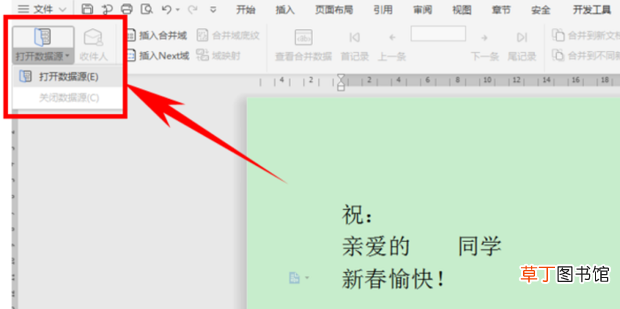
3、然后单击【打开数据源】 , 在下拉菜单下选择打开数据源
文章插图
文章插图
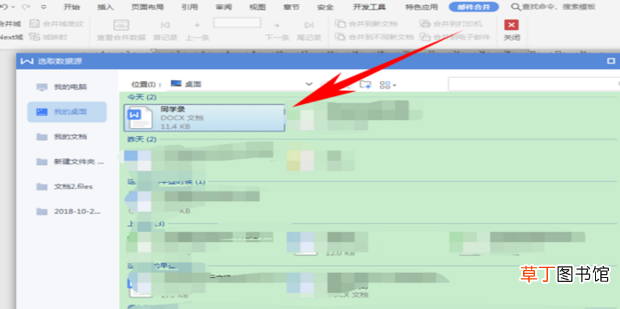
4、弹出选取数据源的对话框 , 选择同学录 , 即刚才保存本地的文件 , 单击打开
文章插图
文章插图
5、然后返回页面 , 单击工具栏【邮件合并】下的【收件人】

文章插图
文章插图
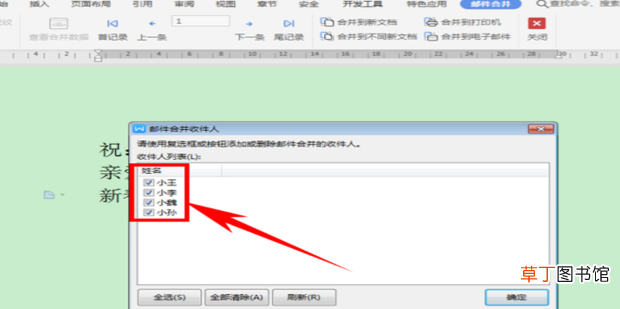
6、弹出【邮件合并收件人】的对话框 , 可以看到收件人列表就显示为文件当中的人员了 , 全部选中 , 单击确定即可
文章插图
文章插图
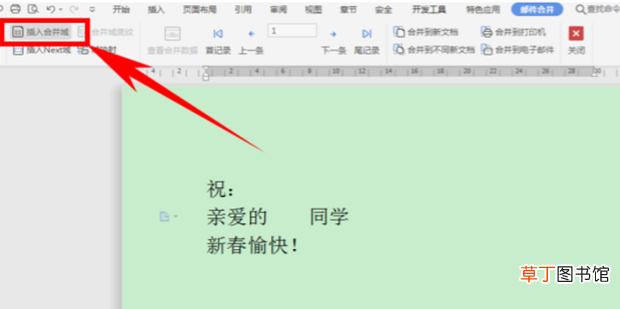
7、然后鼠标单击空格人名处 , 单击工具栏【邮件合并】下的【插入合并域】
文章插图
文章插图
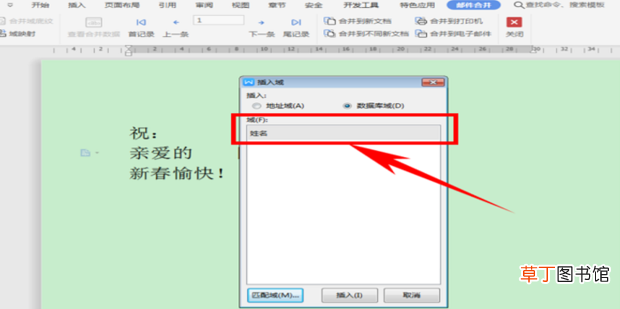
8、弹出插入域的对话框 , 在域下选择姓名 , 单击插入
文章插图
文章插图
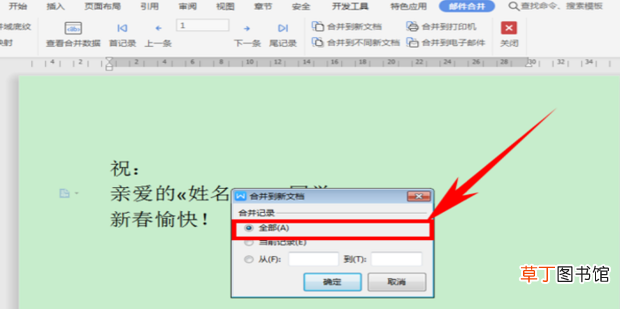
9、弹出合并到新文档的对话框 , 选择全部 , 单击确定
文章插图
文章插图
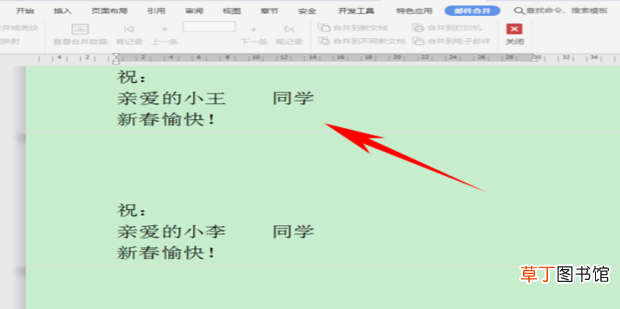
10、这样可以看到 , 所有人名就批量生成了贺卡显示
文章插图
文章插图
- 欢乐斗地主怎么送好友欢乐豆 欢乐斗地主如何送好友欢乐豆
- 欢乐斗地主怎么邀请好友 欢乐斗地主如何邀请好友
- jj斗地主怎么加好友 jj斗地主如何加好友
- 主人打比特犬会记仇吗
- 如何防止苹果变色
- 高光怎么打才显得鼻子挺
- 晚上路边临时停车应打什么灯
- 怎样打好安琪拉
- 刚出生的宝宝打嗝 刚出生婴儿打嗝是什么原因?
- 快速去房间香水味妙招