
史上最详细教程 Word中插入参考文献!
Word中怎么插入参考文献呢?一起来学习一下这个详细的步骤吧 。

文章插图
文章插图
Word中插入参考文献(史上最详细教程)!
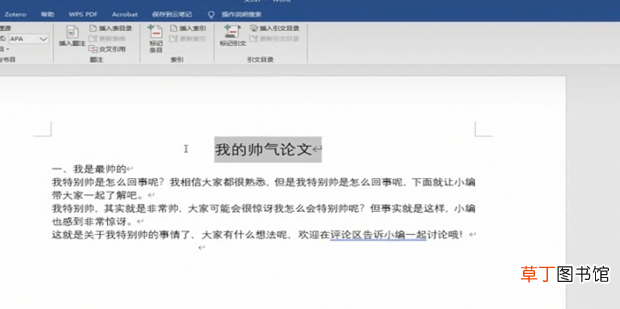
1、打开Word文档,给这篇文章加入参考文献 。
文章插图
文章插图
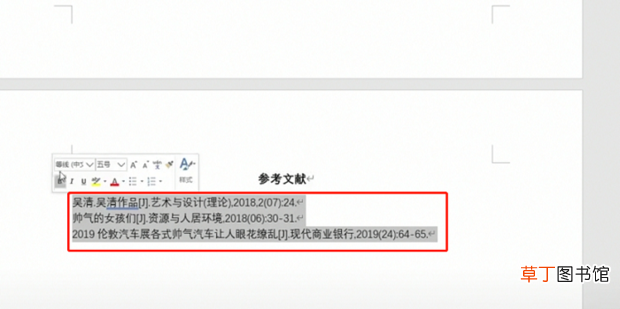
2、如图示选中这三篇参考文献 。
文章插图
文章插图
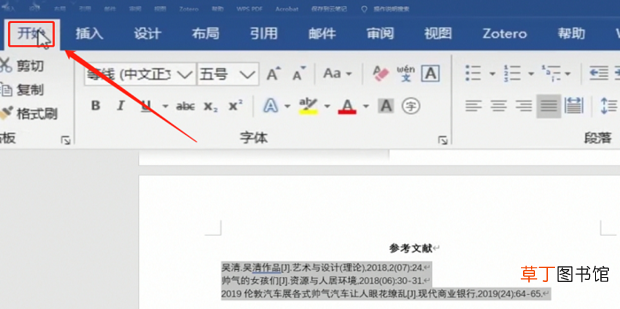
3、点击【开始】 。
文章插图
文章插图
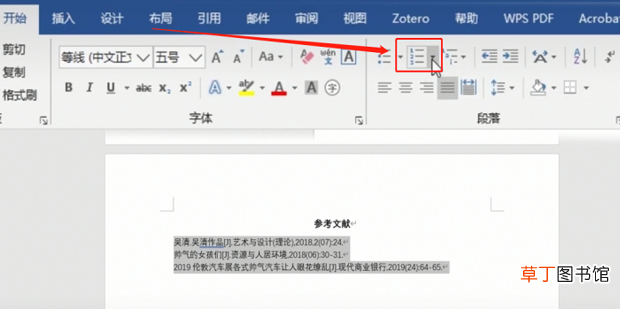
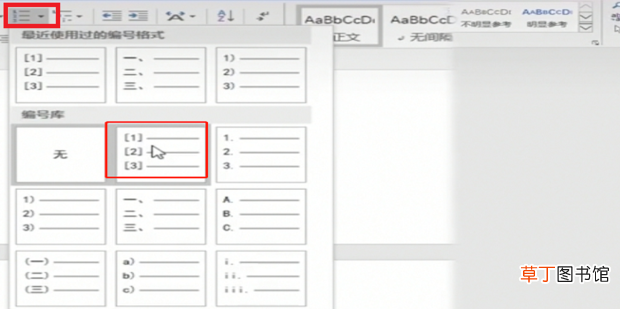
4、选择【开始】下的编号,如图示 。
文章插图
文章插图
5、选择合适的编号,点击 。
文章插图
文章插图
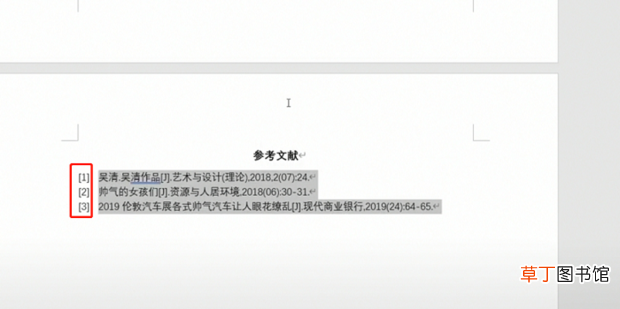
6、可看到参考文献前已经插入了编号 。
文章插图
文章插图
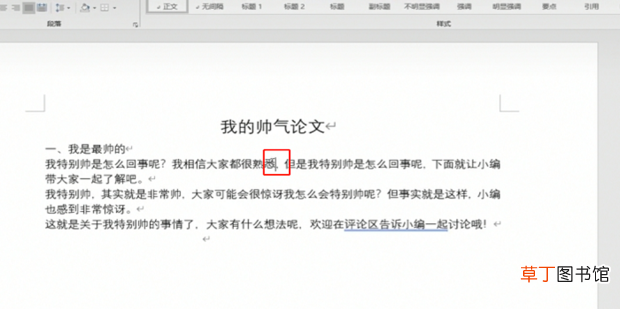
7、回到正文,点击需要插入参考文献的位置 。
文章插图
文章插图
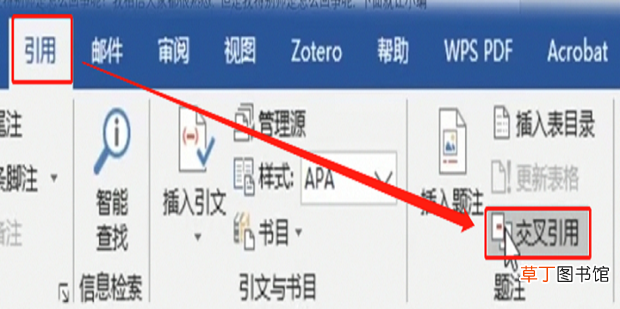
8、在【引用】下选择【交叉引用】 。
文章插图
文章插图
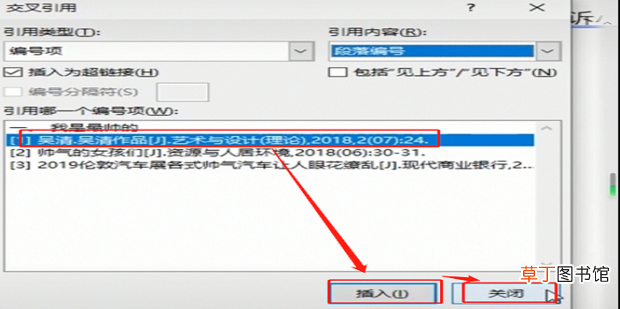
9、选择要插入的文献,点击【插入】,再点击【关闭】 。
文章插图
文章插图
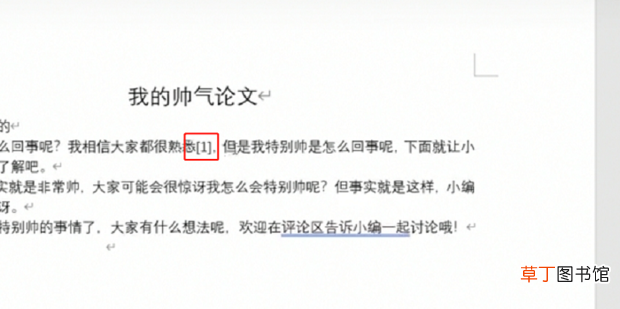
10、可以看到已经插入了参考文献 。
文章插图
文章插图
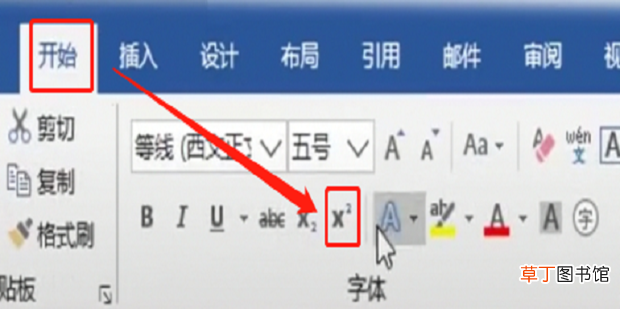
11、选中【[1]】,点击【开始】下的上标 。
文章插图
文章插图
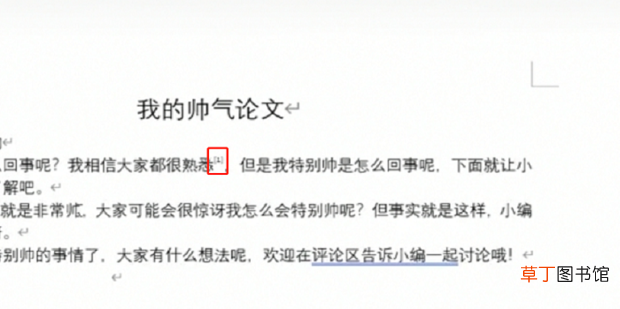
12、参考文献就完成插入了 。
文章插图
文章插图
【史上最详细教程 Word中插入参考文献!】
- 全国雅思考点哪个最简单
- 身高1.78米多少体重最合适
- 花边的常用材料有哪些
- 120ml防晒喷雾能带上火车吗
- 钓鲫鱼多少温度合适
- 减肥小偏方 5个最猛的减肥偏方
- 面试常见问题及回答 面试时最容易被问到的八个问题
- 文件夹加密最简单的方法 文件夹设置密码怎么操作
- 黑米粥最简单的做法
- 毛毛外套可以用洗衣机洗吗