
4个Word页边距设置小技巧 对称页边距怎么设置
不同的办公文档对页面的要有有所不同,所以,在制作文档的时候需要对页面进行设置.设置文档页面是指对文档页面的大小,方向和页边距等进行设置 。
页边距是指页面四周的空白区域 , 也就是页面边距到文字的距离 , Word2016允许用户自定义页边距 。接下来和大家分享4个Word页边距设置小技巧 , 一起来看看吧!
为页面设置相同边距:
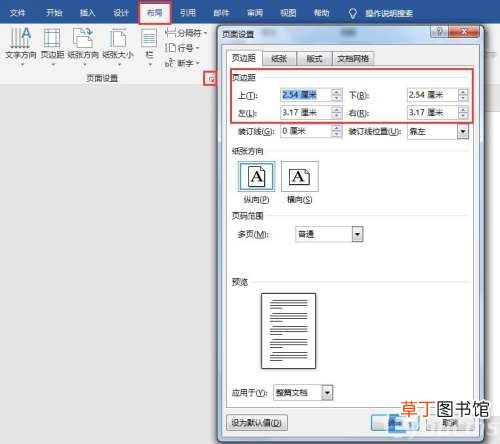
Word中快速设置页边距的常用方法分别有两种
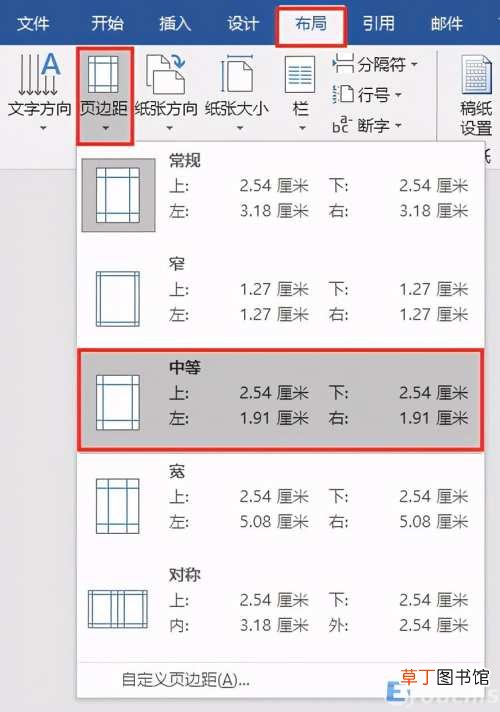
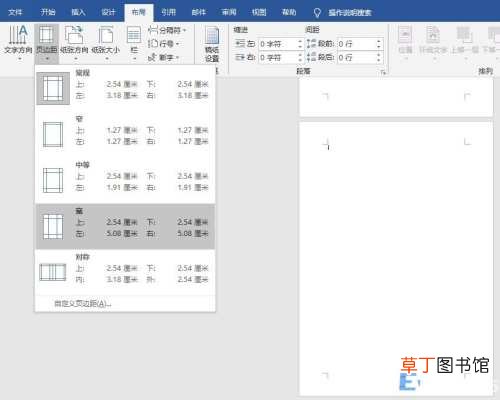
方法一:点击【布局】-【页面设置】-【页边距】按钮 , 在弹出的下拉菜单中 , 根据需要选择合适的内置页边距即可 。
文章插图
文章插图
文章插图
文章插图
文章插图
文章插图
文章插图
文章插图
文章插图
【4个Word页边距设置小技巧 对称页边距怎么设置】
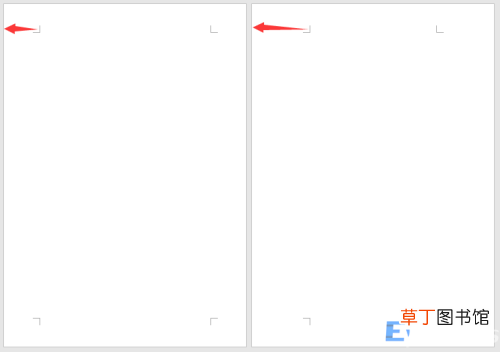
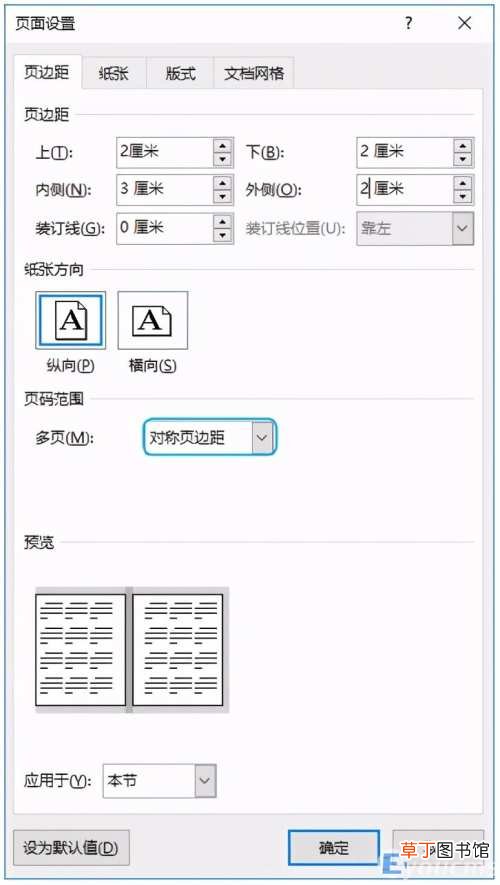
打开【页面设置】对话框 , 选择【页边距】选项卡 , 在【多页】下拉列表中选择【对称页边距】选项 。
此时 , 【页边距】栏中的【左】改为【内侧】 , 【右】改为【外侧】 , 然后设置相应的页边距大小 , 最后单击【确定】按钮即可 , 如上图所示 。
以上就是有关页边距怎么设置的方法介绍 , 如果大家在图文排版的过程中遇到相同情况 , 可以根据自己需求来选择合适的方法设置页边距 。
- 10个数字中选4个有多少组合
- word表格上下错开怎么对齐
- 藿香正气水的24个妙用
- 怎么取消修订模式
- word怎么查找错别字
- word护眼模式该咋地才可以打开
- word该咋地才可以转换为pdf
- 退出word快捷键
- word数字间距很大怎么解决
- 4个人一般点几个菜