
Solidworks2018软件安装教程
SolidWorks软件是世界上第一个基于Windows开发的三维CAD系统,那么你是否会安装它呢?今天就一起来看看关于Solidworks2018软件详细的安装教程吧 。

文章插图
文章插图
Solidworks2018软件安装教程
1、解压下载的安装包 。
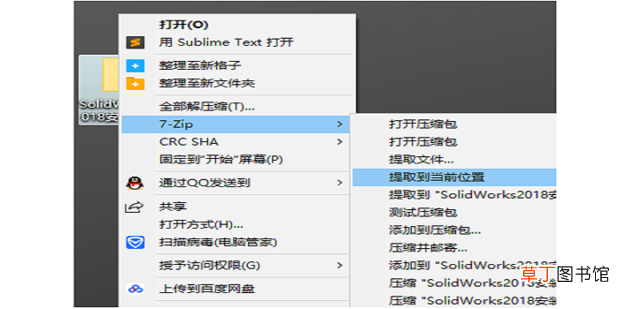
文章插图
文章插图
2、解压安装包中的破解文件_SolidSQUAD_ 。
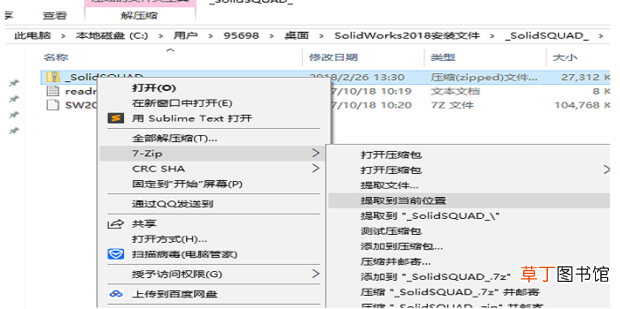
文章插图
文章插图
3、管理员身份打开SolidWorks.2017-2018.Activator 。
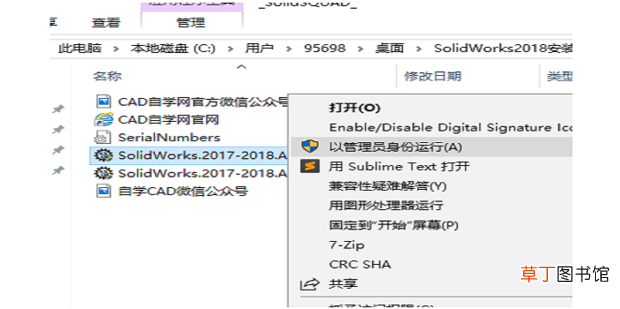
文章插图
文章插图
4、点击设置序列号,选择“强制本地激活序列号”,点“接受序列号” 。
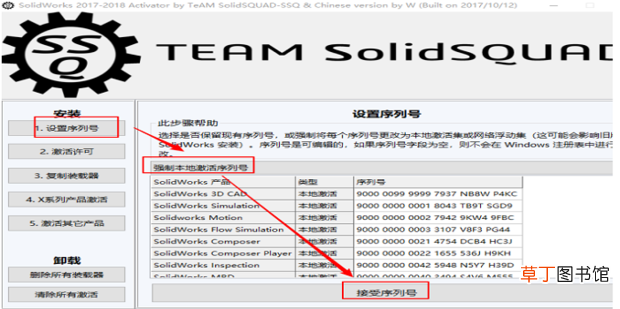
文章插图
文章插图
5、点击“是” 。
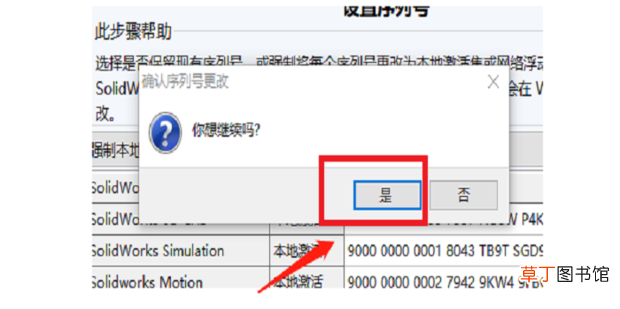
文章插图
文章插图
6、点击“确定” 。
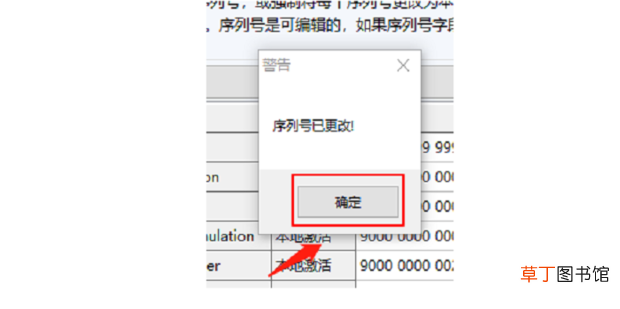
文章插图
文章插图
7、选择左侧“激活许可”,点击下方“激活许可” 。
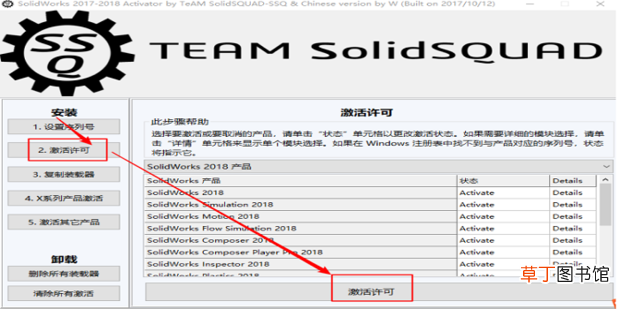
文章插图
文章插图
8、点击“是” 。
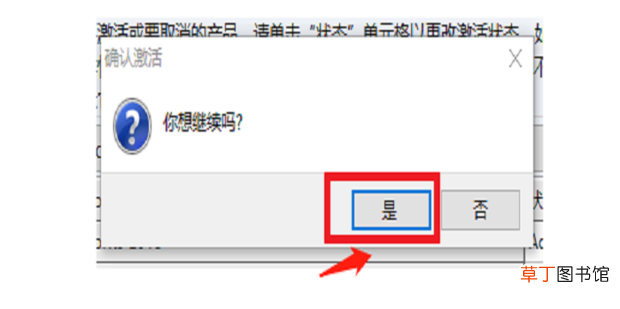
文章插图
文章插图
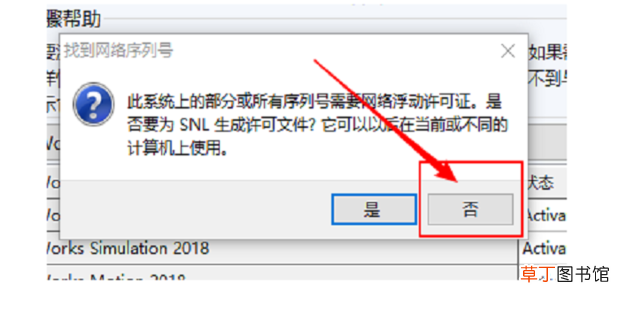
9、点击“否” 。
文章插图
文章插图
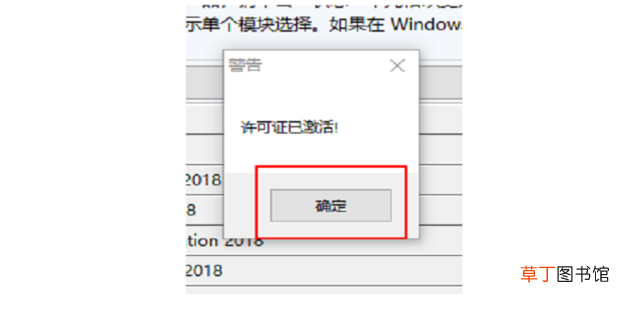
10、点击“确定” 。
文章插图
文章插图
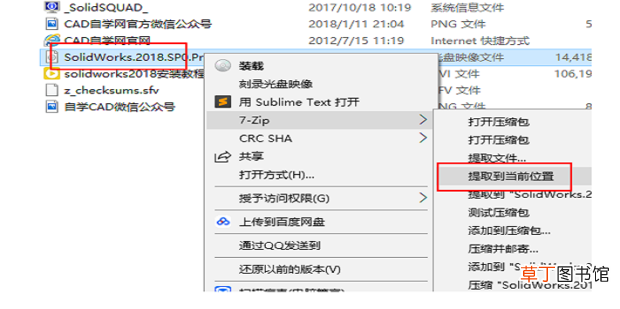
11、解压安装包文件 。
文章插图
文章插图
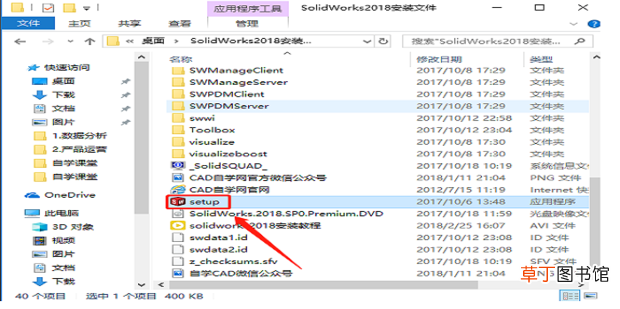
12、双击“setup” 。
文章插图
文章插图
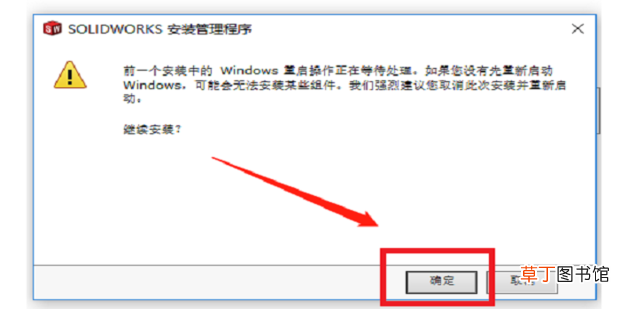
13、点击“确定” 。
文章插图
文章插图
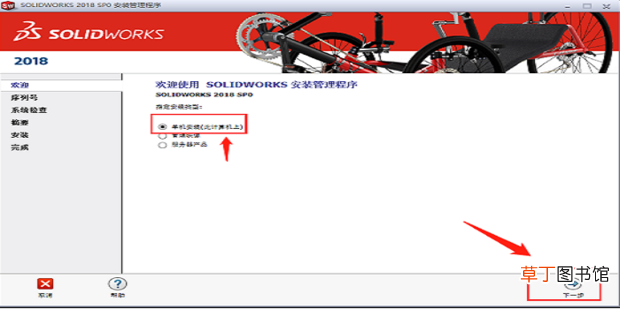
14、选择“单机安装”,点击“下一步” 。
文章插图
文章插图
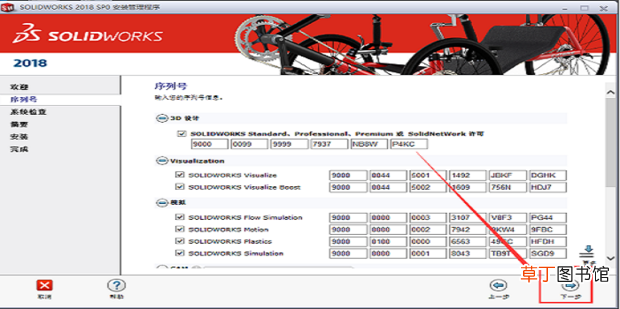
15、点击“下一步” 。
文章插图
文章插图
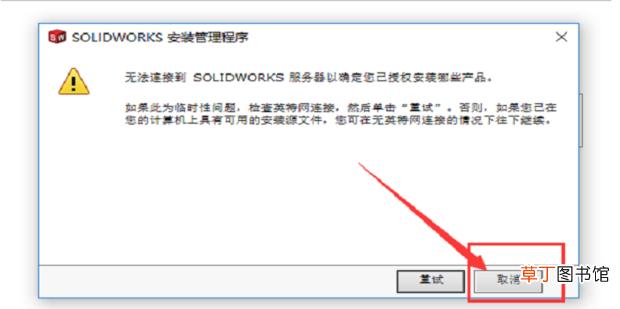
16、点击“取消” 。
文章插图
文章插图
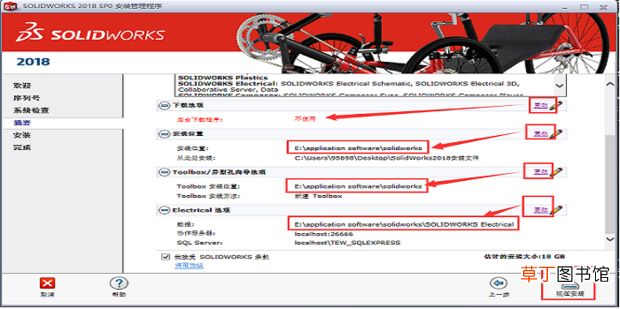
17、按如下设置后点击安装 。安装位置可自行选择 。
文章插图
文章插图
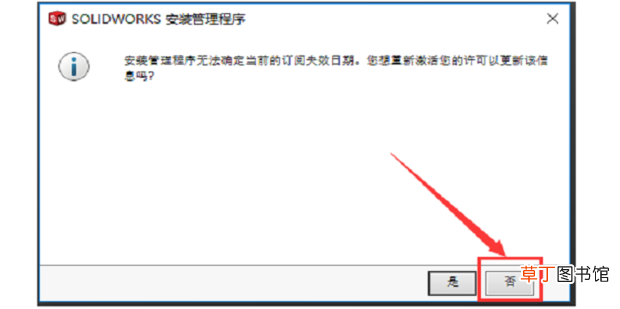
18、点击“否” 。
文章插图
文章插图
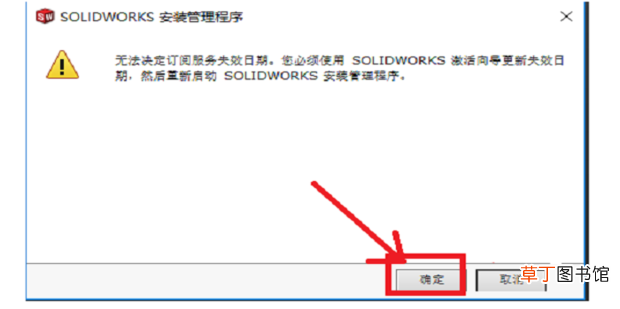
19、点击“确定” 。
文章插图
文章插图
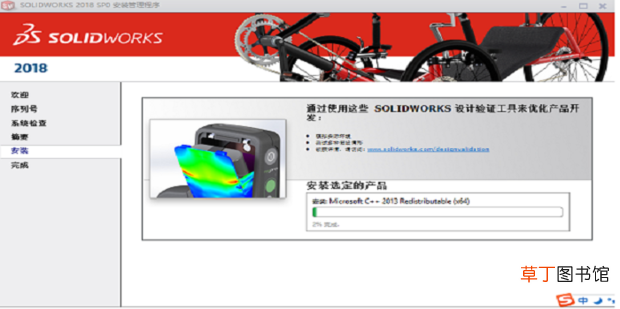
20、正在安装,这一步时间较长需耐心等待 。
文章插图
文章插图
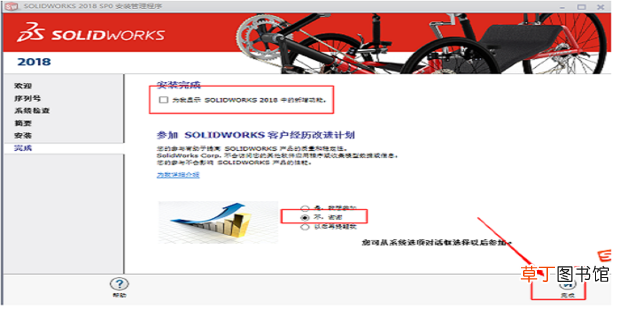
21、按如下图设置,点击“完成” 。
文章插图
文章插图
22、再一次打开第三步中的破解程序,选择“复制装载器”,点击“复制装载” 。

文章插图
文章插图
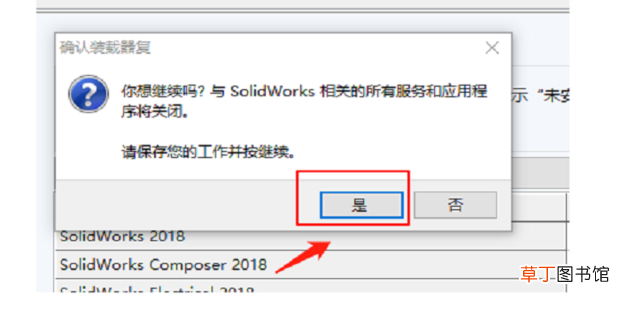
【Solidworks2018软件安装教程】23、点击“是” 。
文章插图
文章插图
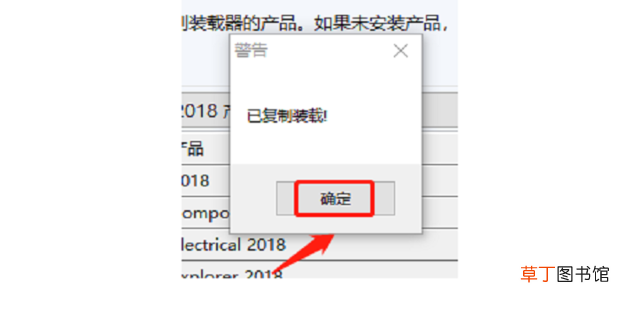
24、点击“确定” 。
文章插图
文章插图
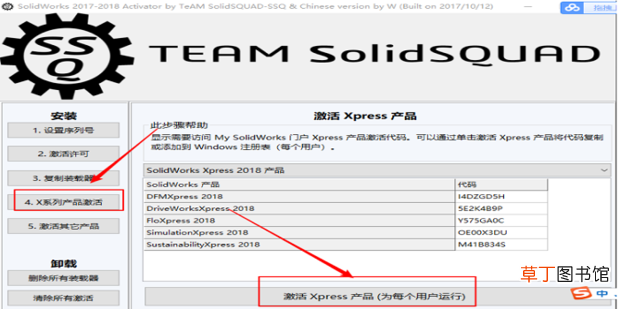
25、选择“X序列产品激活”,点击“激活Xpress产品” 。
文章插图
文章插图
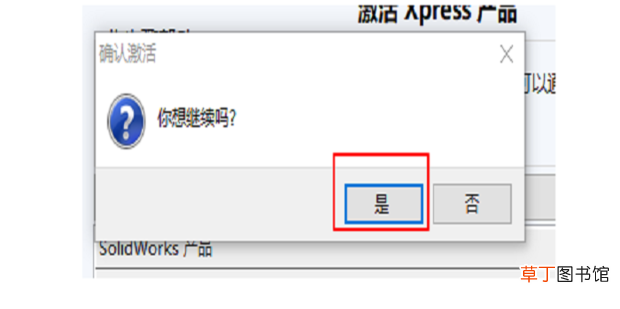
26、点击“是” 。
文章插图
文章插图
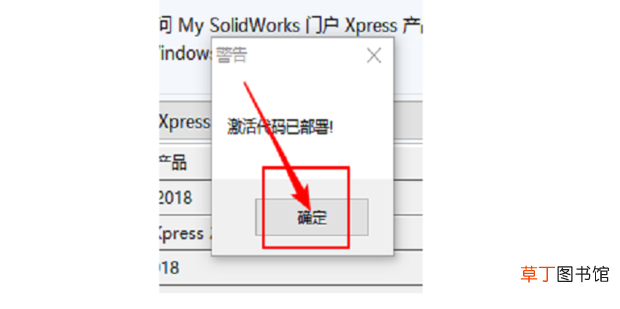
27、点击“确定” 。
文章插图
文章插图
- cdr安装字体要如何操作
- 卫生间门怎么安装
- 代还软件合法吗
- 苹果如何安装大唐麻将
- xmind思维导图软件如何应用
- 全民k歌mv用什么软件剪辑
- 智能电视机顶盒 教你电视盒子该如何安装
- 有哪些图片处理软件
- led怎么安装
- 全民K歌用什么软件可以变声