
怎么恢复断电未保存的word文档
Word是办公常用的软件,若正在编辑突然断电了,而word文档还没有保存怎么办,不要着急,下面教你找回未保存的文档 。

文章插图
文章插图
怎么恢复断电未保存的word文档
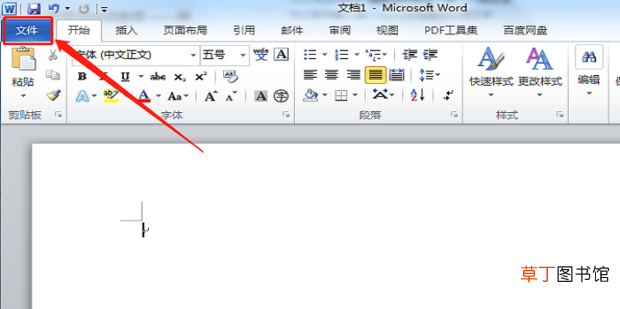
1、打开Word文档,点击左上角的【文件】 。
文章插图
文章插图
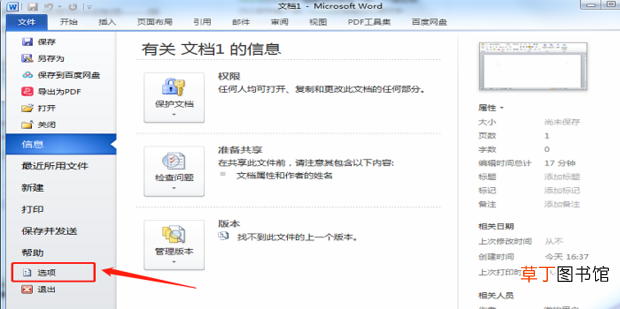
2、点击左侧栏的【选项】 。
文章插图
文章插图
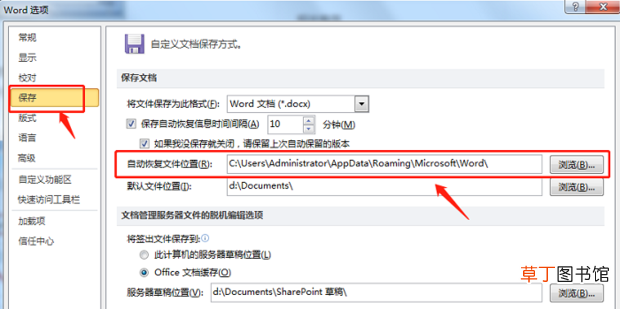
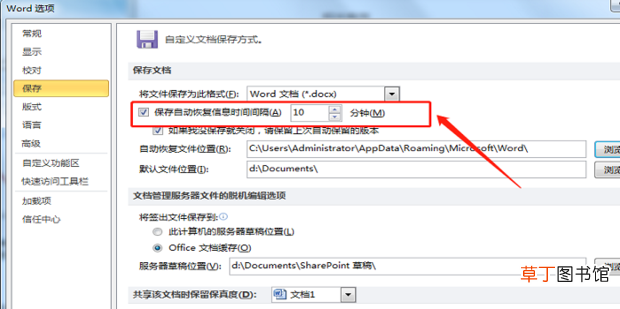
【怎么恢复断电未保存的word文档】3、点击【保存】,找到自动恢复文档位置,点击后面的【浏览】打开 。
文章插图
文章插图
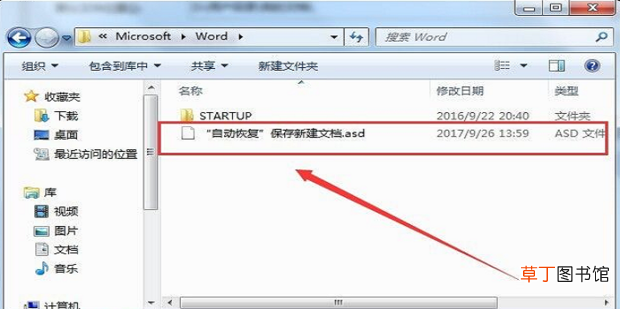
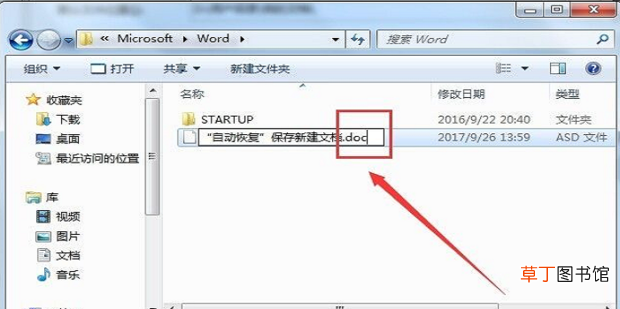
4、找到后缀为【.asd】的文件,将其重命名 。
文章插图
文章插图
5、如图:将其重命名为后缀【.doc】,这样就可以把未保存的文档恢复了 。但操作以上步骤需要设置Word文档自动保存的时间 。
文章插图
文章插图
6、如图:还是在保存界面,这里设置的【自动保存时间的间隔】是10分钟,可以根据自己的需要更改,1分钟可以很大程度上保存重要的文档,内容不会都丢失 。
文章插图
文章插图
- 红豆米饭怎么做
- 小天才电话手表微聊怎么删除
- 河蚌煮粥该怎么做
- ps金属光泽要怎么做
- WPS如何撤销和恢复
- 监控不显示画面怎么办
- 苹果13桌面小组件照片怎么设置
- 苹果相机声音怎么开
- 哈罗单车没付款怎么办
- 抖音限流怎么看的出来