
ps无法完成请求因为程序错误怎么办
ps无法完成请求因为程序错误怎么办?快来看看吧 。

文章插图
文章插图
方法1
1、
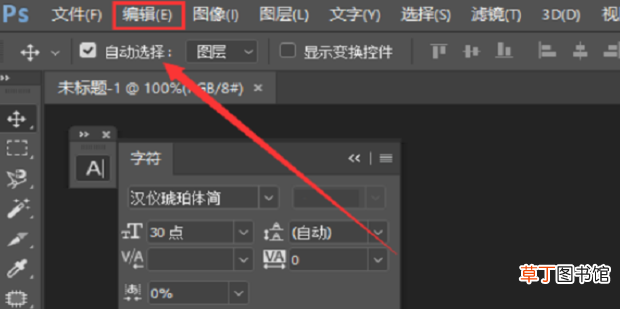
首先找到上方工具栏中的“编辑”
【ps无法完成请求因为程序错误怎么办】
文章插图
文章插图
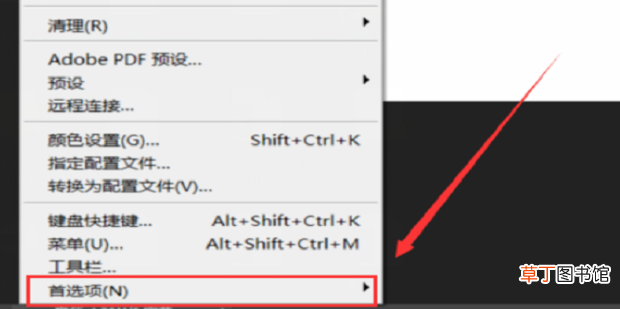
2、然后在下拉菜单中选择“首选项”
文章插图
文章插图
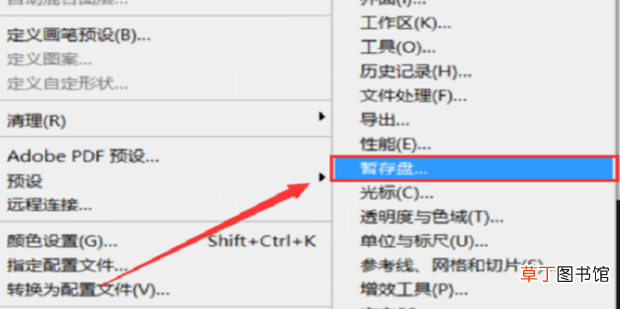
3、选择“暂存盘”
文章插图
文章插图
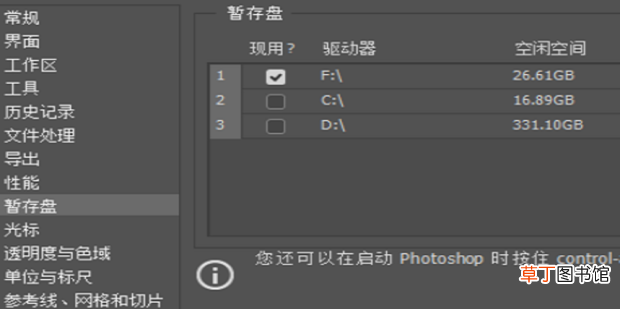
4、进入到设置界面内
文章插图
文章插图
5、点击储存空间较大的盘
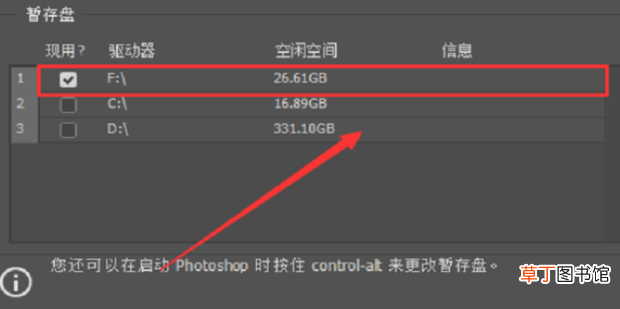
文章插图
文章插图
6、将【最大大小】设置为5GB , 然后单击右上角【确定】
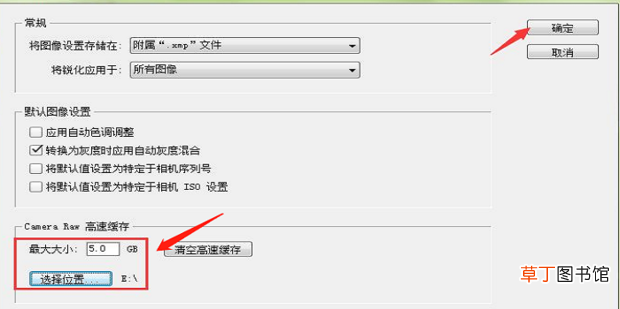
文章插图
文章插图
7、最后选择完毕后 , 点击确定即可
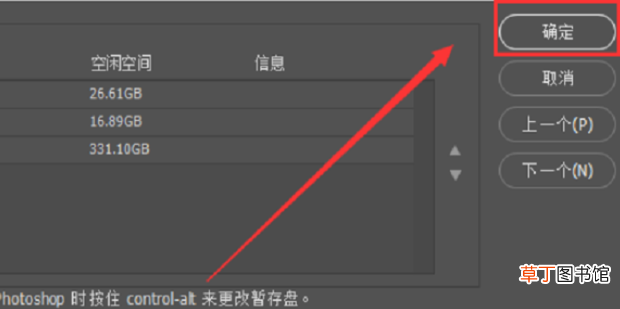
文章插图
文章插图
- 哲学天才特征
- excel表格怎么打印
- 任务完成率怎么算
- 烦请用在什么场合
- 微信视频请求铃声怎么关闭
- hp一直无法进入u盘pe hpu盘启动无法进入pe系统-
- 全球通怎么开两城一家
- 系统文件损坏无法开机怎么修复
- 小爱同学无法联网怎么办
- 移动硬盘读不出来怎么办