
怎么打开局域网共享盘
怎么打开局域网共享盘呢?快来看看吧 。

文章插图
文章插图
怎么打开局域网共享盘
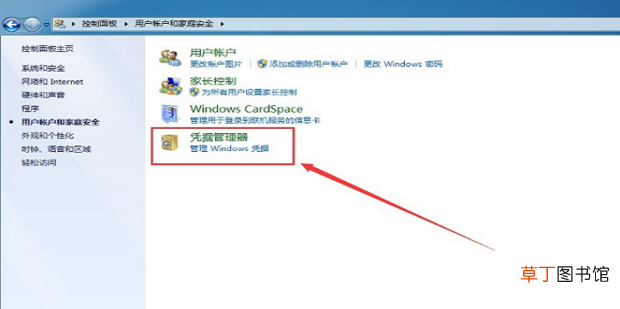
1、打开Windows 7的"控制面板",点击"用户帐户和家庭安全"-"凭据管理器"
文章插图
文章插图
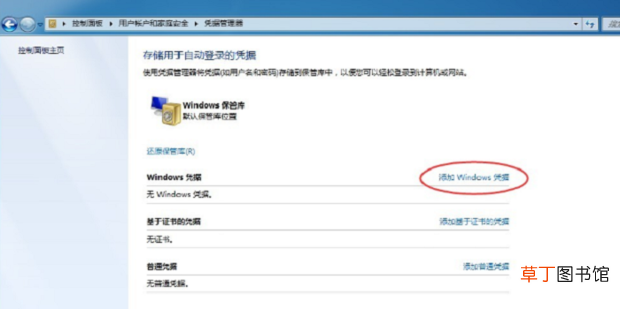
2、在凭据管理器的界面中选择需要添加凭据的类型 。这里主要为局域网的文件打印机等资源的共享访问 。验证模式为windows用户方式 。所以选择Windows凭据,点击"添加Windows凭据"
文章插图
文章插图
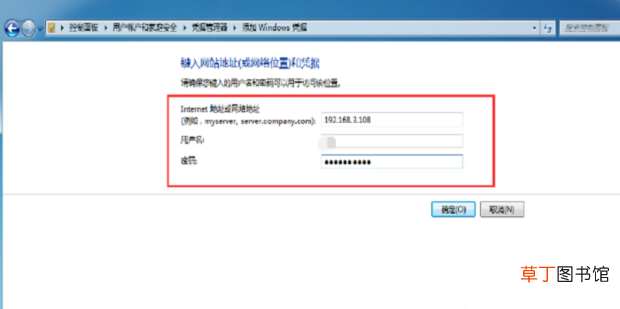
3、在Internet地址或网络地址中输入相关的IP地址,这里也可以输入计算机的名称或者域名 。下面输入访问该地址共享资源的用户和密码 。点击"确定"就将访问凭据保存到了Windows保管库中 。
文章插图
文章插图
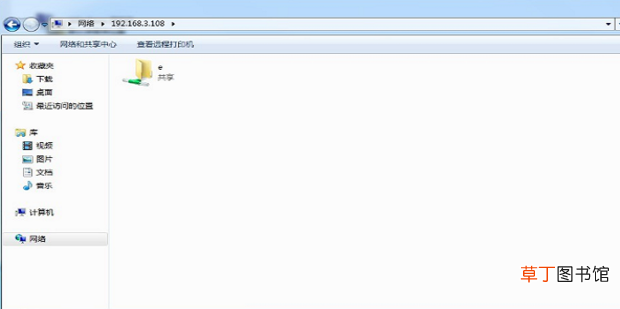
4、下面测试下访问情况,在资源管理器上方输入\\192.168.3.108,可以看到不用输入相关的账号和密码就可以访问192.168.3.108中的共享资源了 。
文章插图
文章插图
5、如果之前是通过映射网络盘符的方法来保存凭据的,可以通过断开映射的驱动器后重新映射驱动器的方法来重新储存Windows的凭据 。
文章插图
文章插图
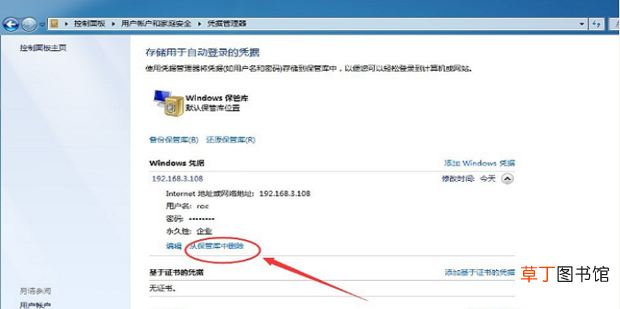
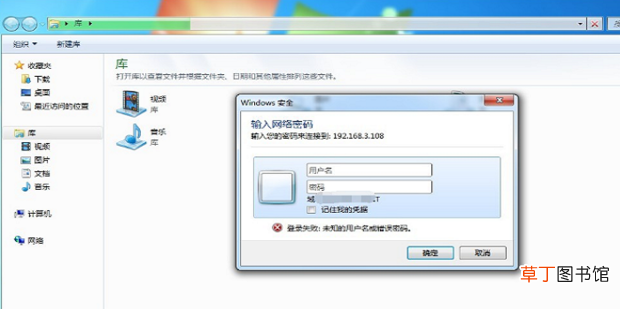
6、删除相关的windows凭据后,重新访问相关的网络共享资源就会出现重新输入凭据的提示框 。
使用凭据管理器进行凭据的管理编辑等操作后,建议重新启动系统 。
文章插图
文章插图
【怎么打开局域网共享盘】
- 红豆米饭怎么做
- 小天才电话手表微聊怎么删除
- 河蚌煮粥该怎么做
- ps金属光泽要怎么做
- 监控不显示画面怎么办
- 苹果13桌面小组件照片怎么设置
- 苹果相机声音怎么开
- 哈罗单车没付款怎么办
- 抖音限流怎么看的出来
- cdr中要怎么进行居中对齐