
怎么卸载Windows10系统中已经更新的补丁
微软为了能够让windows10系统更加稳定的运行,时常会推送一些更新 。不过因为有些更新补丁不仅不能提供帮助,反而会给系统造成不良影响,因此不少用户都希望能卸载掉Win10系统的补丁 。这该怎么操作呢?下面一起学习一下吧 。
文章插图
文章插图
怎么卸载Windows10系统中已经更新的补丁
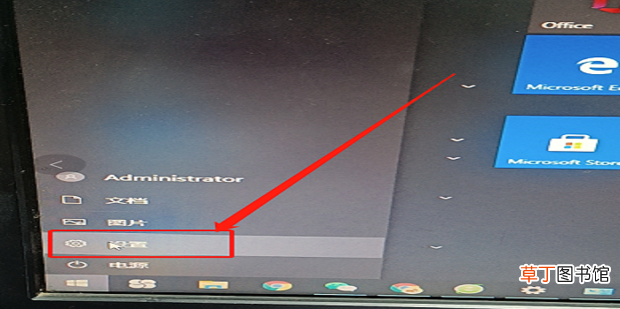
1、打开【菜单】键,点击【设置】 。
文章插图
文章插图
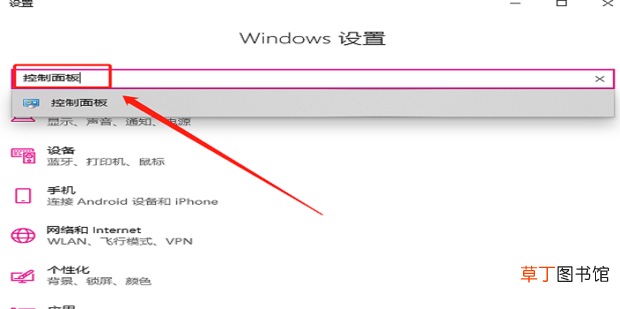
2、点击搜索【控制面板】 。
文章插图
文章插图
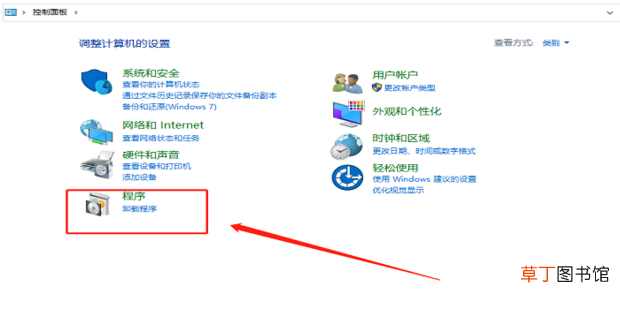
3、找到【程序】,点击【卸载程序】 。
文章插图
文章插图
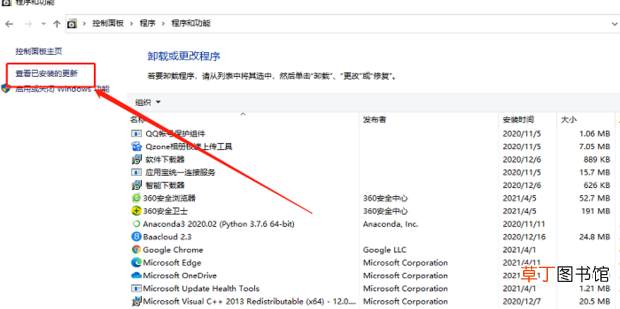
4、点击【查看已安装的更新】 。
文章插图
文章插图
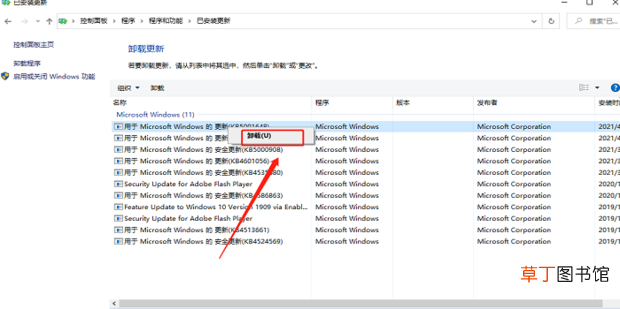
5、选择想要卸载的更新,鼠标右键点击一下,点击【卸载】 。
文章插图
文章插图
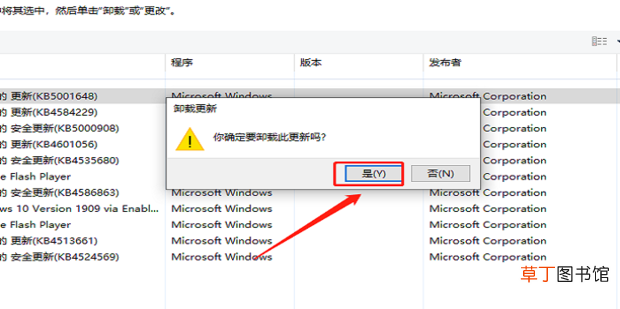
6、点击【确定】 。
文章插图
文章插图
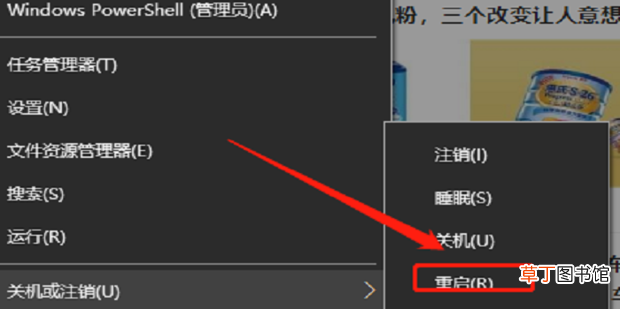
7、最后重启一下系统就完成了 。
文章插图
文章插图
【怎么卸载Windows10系统中已经更新的补丁】
- 红豆米饭怎么做
- 小天才电话手表微聊怎么删除
- 河蚌煮粥该怎么做
- ps金属光泽要怎么做
- 监控不显示画面怎么办
- 苹果13桌面小组件照片怎么设置
- 苹果相机声音怎么开
- 哈罗单车没付款怎么办
- 抖音限流怎么看的出来
- cdr中要怎么进行居中对齐