
正在更新office,应用程序无法正常启动怎么解决
正在更新office,应用程序无法正常启动怎么解决呢?快来看看吧 。

文章插图
文章插图
正在更新office,应用程序无法正常启动怎么解决
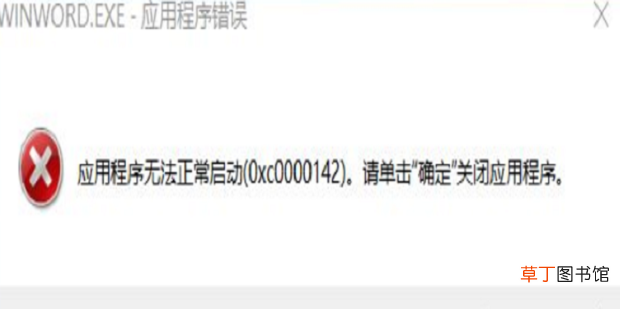
1、把错误代码框关闭
文章插图
文章插图
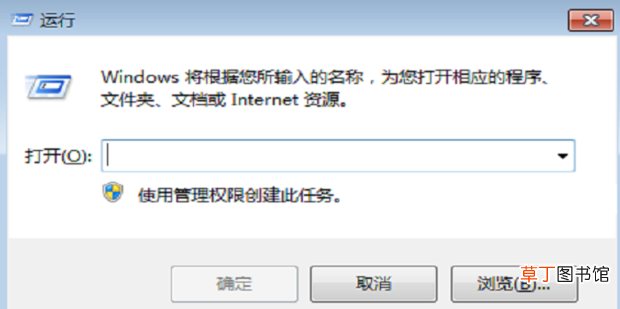
2、搜索“运行”即WIN+R
文章插图
文章插图
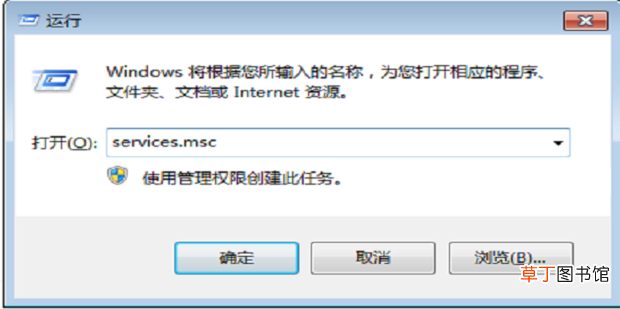
3、输入services.msc
文章插图
文章插图
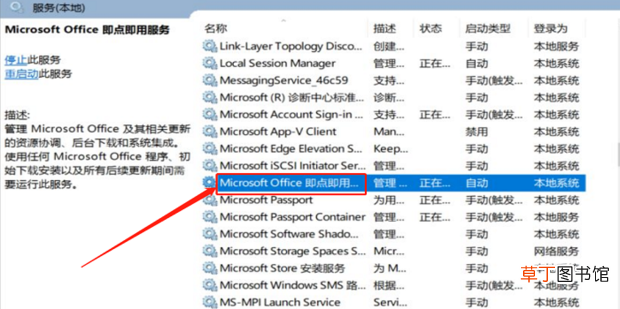
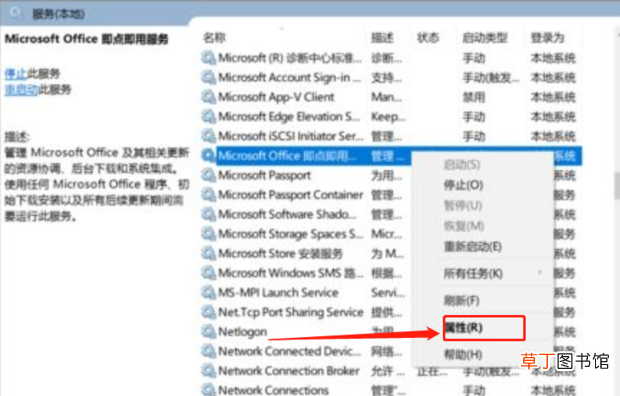
4、下拉到M字母附近,找到“Microsoft office即点即用服务”
文章插图
文章插图
5、点击右键选择属性
文章插图
文章插图
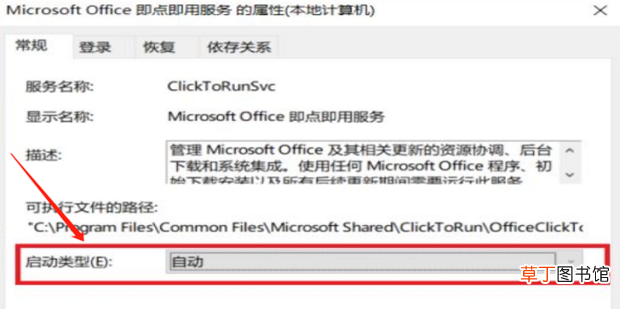
6、把启动类型由“自动”改为“禁用”,点击确定
文章插图
文章插图
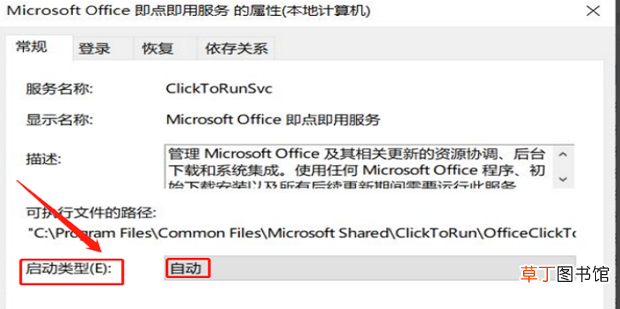
【正在更新office,应用程序无法正常启动怎么解决】7、再把启动类型由“禁用”改为“自动”
文章插图
文章插图
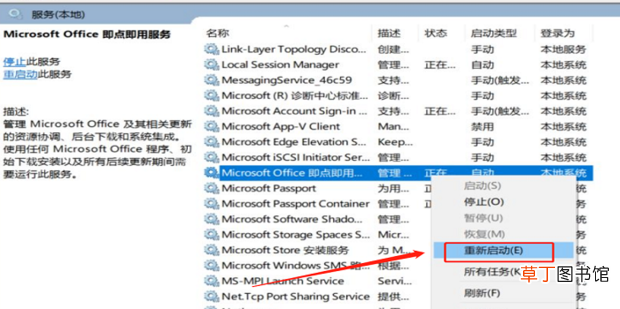
8、右键“Microsoft office即点即用服务”点击重新启动
文章插图
文章插图
9、最后重新打开word即可

文章插图
文章插图
- 抖音极速版怎么更新
- iOS15.2Beta1更新了什么 iOS15.2Beta1值得升级吗
- 为什么物流信息一直不更新
- 滞留额济纳旗游客开始返程 其他旅游专列滞留游客也正在陆续分批次转运
- 小米电视怎么关闭自动更新
- 装完win7卡在正在启动windows 装完win7卡在windows-
- iOS15.2更新了什么?iOS15.2更新内容
- iphone12mini支持5g吗
- 华为手机正在运行的程序如何关闭
- word怎么做表格