
远程桌面连接命令mstsc怎么用
大家是否知道远程桌面连接命令mstsc怎么用呢?今天就一起来看看吧 。
文章插图
文章插图
远程桌面连接命令mstsc怎么用
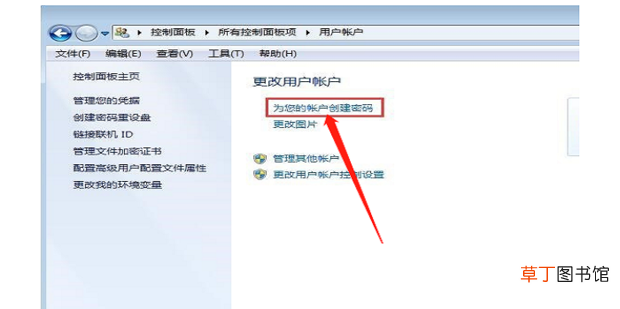
1、在电脑A上点击【开始】—【控制面板】,找到【用户帐户】,点击进入后为当前用户账户创建密码,输入密码后点击创建密码即可 。
文章插图
文章插图
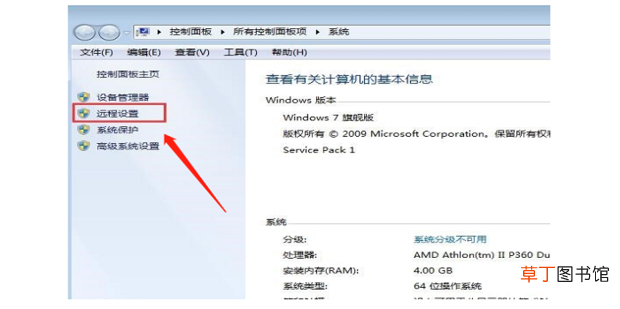
2、在电脑A桌面上找到【我的电脑】图标,在【我的电脑】图标上鼠标右键,选择【属性】,点击上面的【远程设置】 。
【远程桌面连接命令mstsc怎么用】
文章插图
文章插图
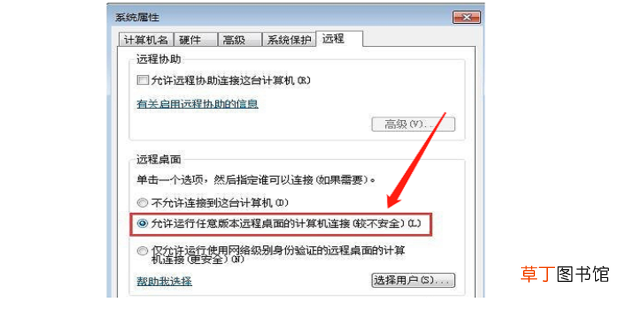
3、这时会弹出【系统属性】窗口,找到最后一个名叫【远程】的选项卡,点击选中远程桌面中的允许运行任意版本远程桌面的计算机连接 。
文章插图
文章插图
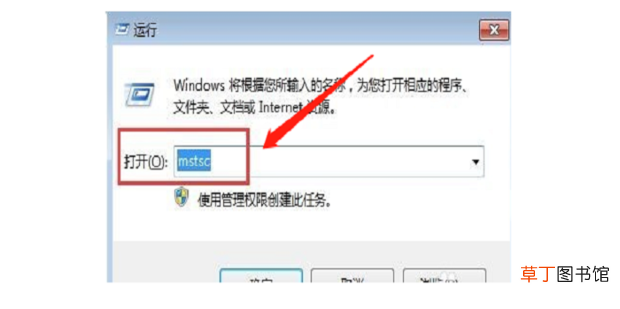
4、需要对进行远程控制的B电脑进行设置,直接按快捷键WIN键+R快速调出运行小窗口,输入远程桌面连接mstsc? 。
文章插图
文章插图
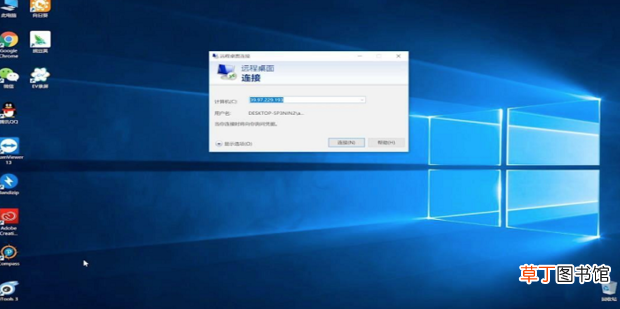
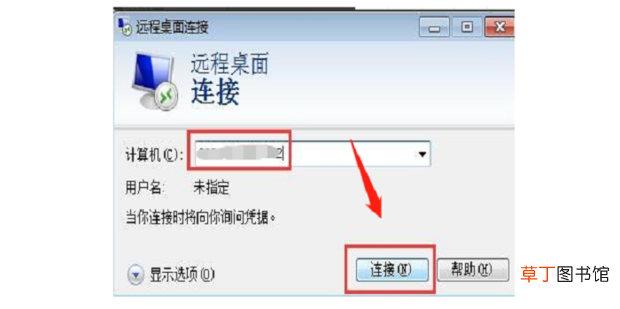
5、输入好远程桌面命令mstsc之后,按回车键或者点击底部的“确定”即可打开远程桌面连接对话框,输入远程电脑或者服务器IP地址,然后点击连接即可 。
文章插图
文章插图
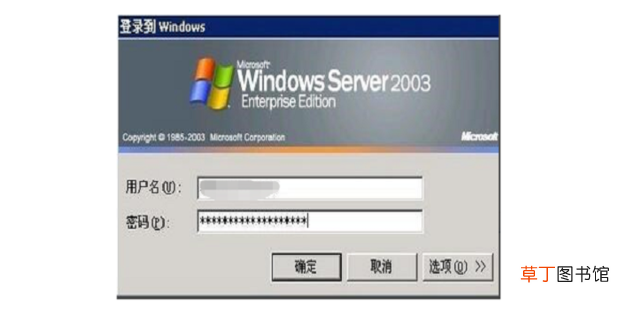
6、点击连接之后?(如果提示是否连接,选【是】),会看到一个登录的窗口,输入目标电脑A的用户名和密码,然后单击确定就可以看电脑A的桌面了 。
文章插图
文章插图
- 网页保存到桌面快捷方式
- 苹果13桌面小组件照片怎么设置
- 手机如何设置个人热点让他人连接
- 全境封锁闪退桌面怎么办修复方法
- 电脑酷狗音乐怎么把歌词弄到桌面
- 华为怎么才是快充
- windows桌面文件在哪个文件夹下
- 无互联网连接是什么意思
- 笔记本电脑桌面图标不见该咋地才可以解决
- 罗能智能手表怎么连接手机