
怎么使用美图秀秀网页版实现抠图换背景
美图秀秀是一款不用学习就会用的免费图片处理的软件,美图秀秀客户端也可以轻松实现抠图 。那么美图秀秀网页版怎么实现抠图换背景呢?下面一起学习一下吧 。

文章插图
文章插图
怎么使用美图秀秀网页版实现抠图换背景
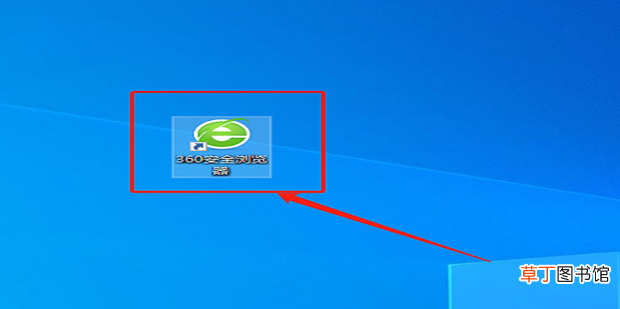
1、打开【360浏览器】 。
文章插图
文章插图
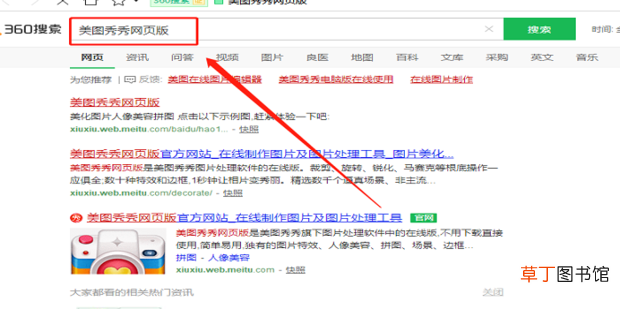
2、点击输入【美图秀秀网页版】 。
文章插图
文章插图
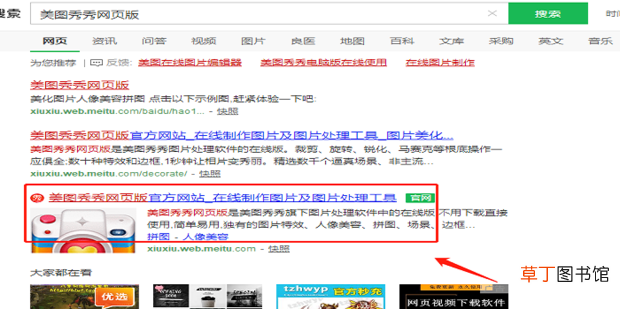
3、点击进入美图秀秀网页版官方网站 。
文章插图
文章插图
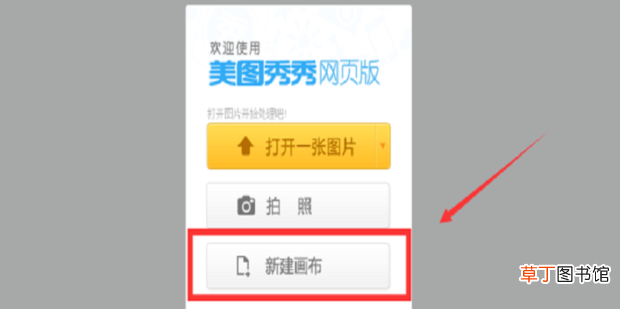
4、点击【新建画布】 。
文章插图
文章插图
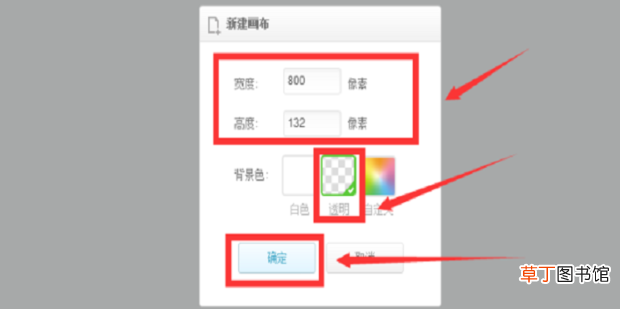
5、关于宽度和高度的尺寸,请填入抠图的图片的宽度和高度信息,背景颜色选择透明,确认信息后,点击【确认】 。
文章插图
文章插图
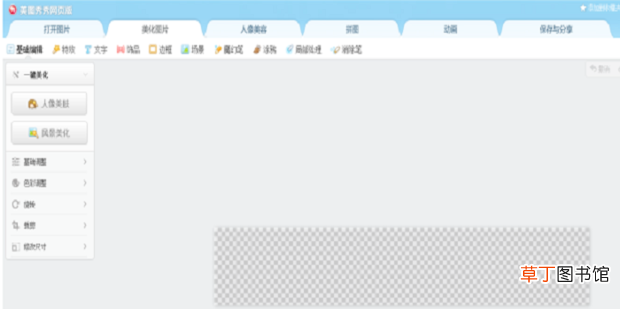
6、来到以下操作界面 。
文章插图
文章插图
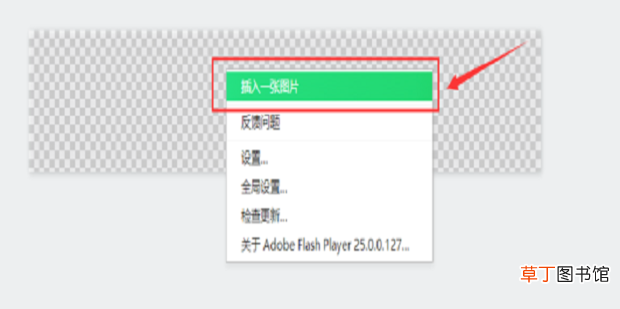
7、在图片区域,鼠标右键点击,选择【插入一张图片】 。
文章插图
文章插图
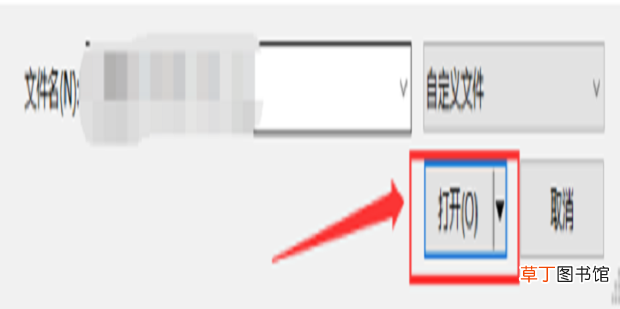
8、来到文件查找页面,选择要抠图的图片,点击【确认】 。
文章插图
文章插图
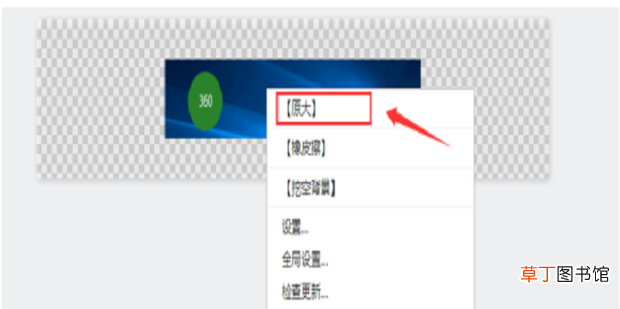
9、右键点击的插入的图片,点击【原大】 。
文章插图
文章插图
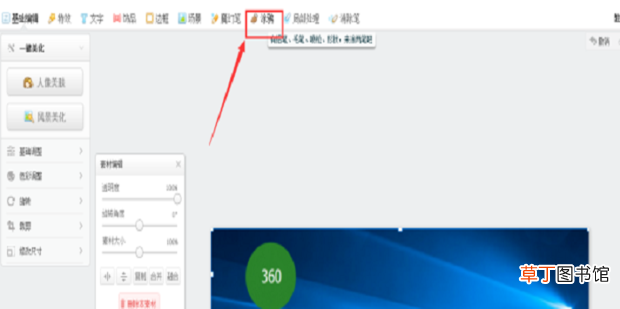
10、点击顶部菜单栏的【涂鸦】 。
文章插图
文章插图
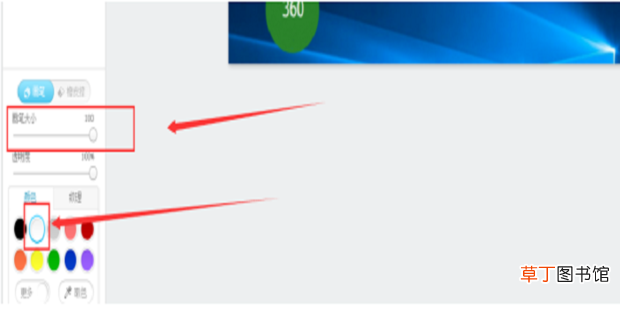
11、在涂鸦菜单栏(第九步完成后会在界面左边显示涂鸦菜单栏),颜色选择:白色,选择合适的画笔大小(画笔用于把要抠图抠出的部分涂成白色,请根据个人需要调整) 。
文章插图
文章插图
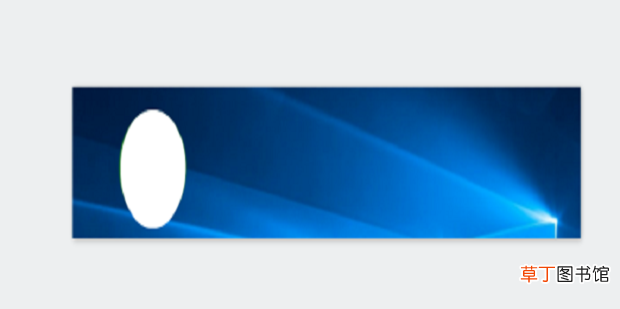
12、用画笔把要抠图抠出的部分涂成白色 。
【怎么使用美图秀秀网页版实现抠图换背景】
文章插图
文章插图
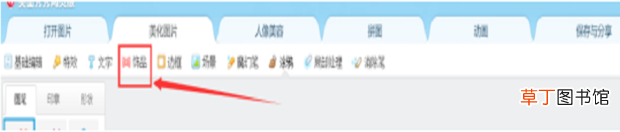
13、涂完白色后,点击页面最顶部菜单栏的【饰品】 。
文章插图
文章插图
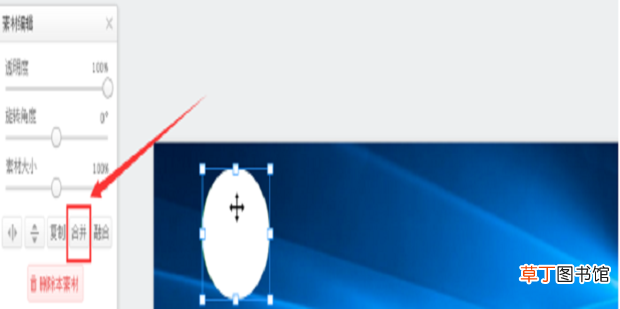
14、在图片白色涂区任意部位,左键选中,在出现的:素材编辑界面,点击【合并】,白色涂区消失 。
文章插图
文章插图
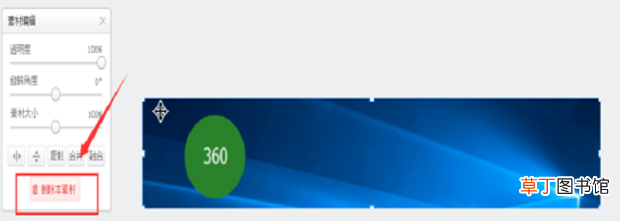
15、点击【删除本素材】 。
文章插图
文章插图
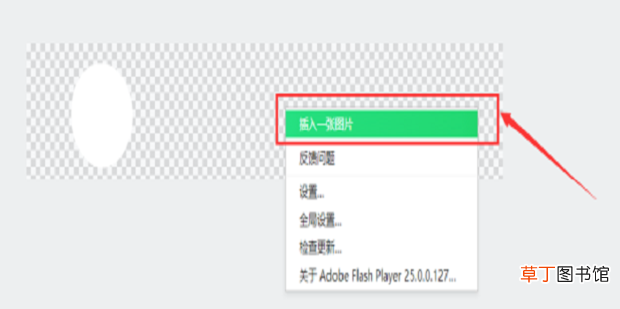
16、在除白色的其它图片区域鼠标右键,选择【插入一张图片】 。
文章插图
文章插图
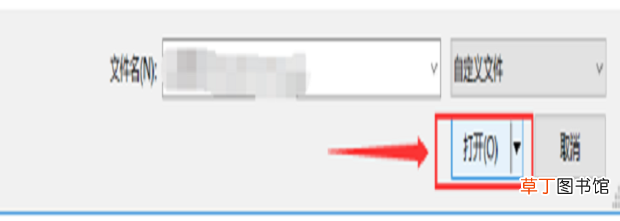
17、来到文件查找页面,选择要抠图的图片,确认信息后,点击【确认】 。
文章插图
文章插图
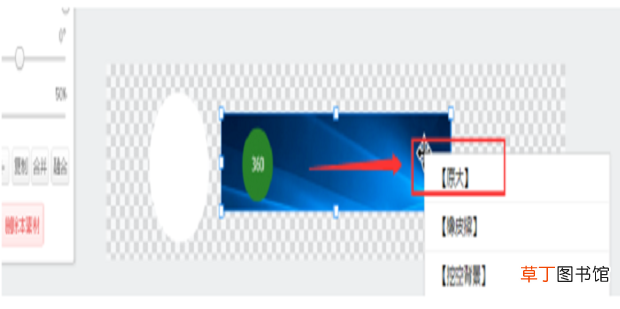
18、右键点击的插入的图片,点击【原大】 。
文章插图
文章插图
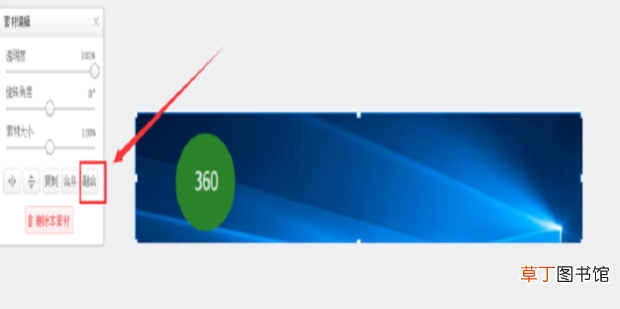
19、点击【融合】 。
文章插图
文章插图
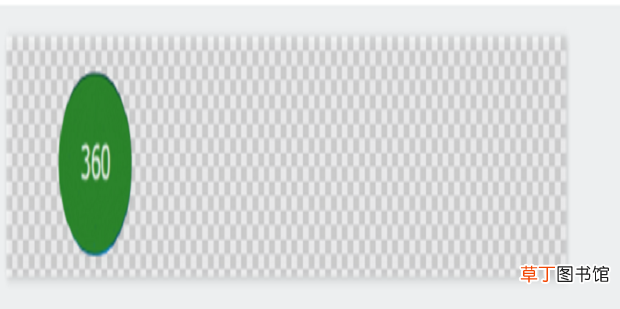
20、在完成后,出现以下界面,截图完成 。
文章插图
文章插图
21、点击【保存与分享】 。

文章插图
文章插图
22、在新界面,填写好文件名,点击【保存图片】 。

文章插图
文章插图
23、在新界选择存放路径(此处为桌面)并确认文件名称,保存类型,点击【保存】 。
- 红豆米饭怎么做
- 小天才电话手表微聊怎么删除
- 河蚌煮粥该怎么做
- ps金属光泽要怎么做
- 监控不显示画面怎么办
- 苹果13桌面小组件照片怎么设置
- 苹果相机声音怎么开
- 哈罗单车没付款怎么办
- 抖音限流怎么看的出来
- cdr中要怎么进行居中对齐